Tableau de bord
Cette rubrique vous permet d’accéder à une synthèse de vos données métier à travers différents indicateurs et outils.
Le tableau de bord est composé des modules suivants :
-
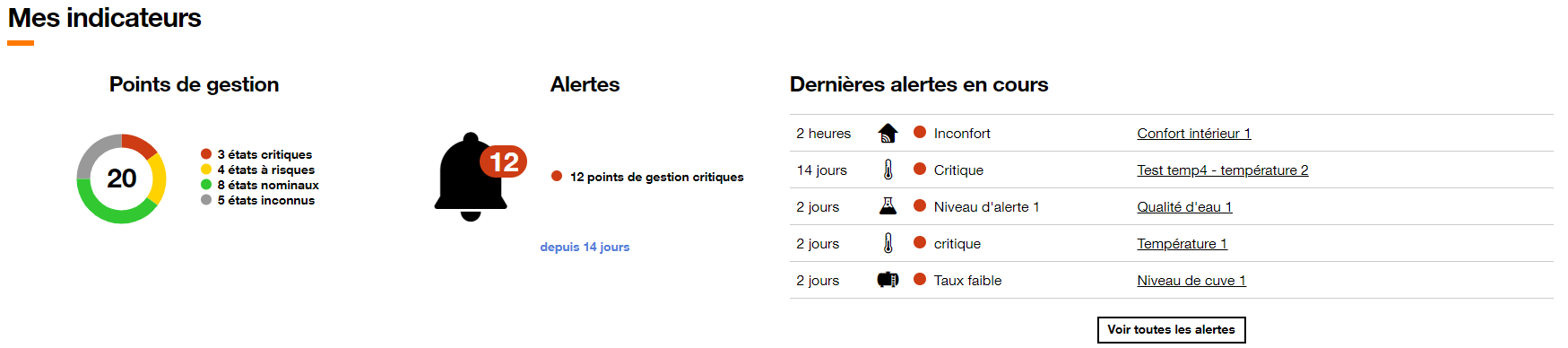
Mes indicateurs : indicateurs permettant de visualiser l’état général de l’ensemble des points de gestion ainsi que les dernières alarmes en cours.
-
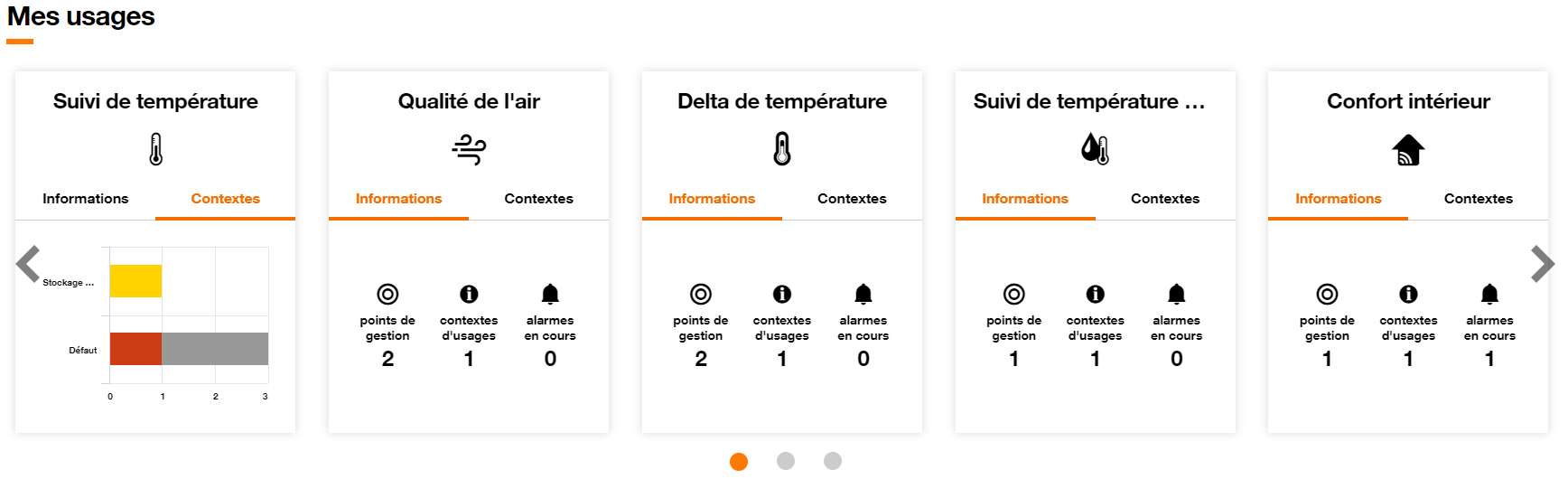
Mes usages : indicateurs permettant de visualiser par usage les points de gestion, les contextes d’usages utilisés et les alarmes en cours.
-
Localisation des points de gestion : vue carte permettant de visualiser la position et l’état de l’ensemble des points de gestion.
Mes indicateurs
Ce module composé de plusieurs indicateurs permet de voir la répartition de l’état de l’ensemble des points de gestion ainsi que le nombre d’alarmes en cours. Lorsque des alarmes en cours sont à traiter, un tableau, contenant les 5 dernières alarmes les plus récentes, est affiché.
Mes usages
Ce module composé d’une carte par usage, permet de voir le nombre de points de gestion, le nombre de contextes d’usage utilisés, le nombre d’alarmes en cours et l’état des points de gestion par usage.
Ce module et le module "Mes diagnostics" sont mutuellement exclusifs. Vous ne pouvez en afficher qu’un seul à la fois. Si vous ne voyez que "Mes diagnostics" mais que vous souhaiter avoir le module "Mes usagges", n’hésitez pas à contacter nos équipes techniques afin qu’elles activent la configuration appropriée.
Mes diagnostics
Ce module permet de créer / éditer / supprimer des groupes de points de gestions partageant le même usage.

Ce module et le module "Mes usages" sont mutuellement exclusifs. Vous ne pouvez en afficher qu’un seul à la fois. Si vous ne voyez que "Mes usages" mais que vous souhaiter avoir le module "Mes diagnostics", n’hésitez pas à contacter nos équipes techniques afin qu’elles activent la configuration appropriée.
Création d’un diagnostic
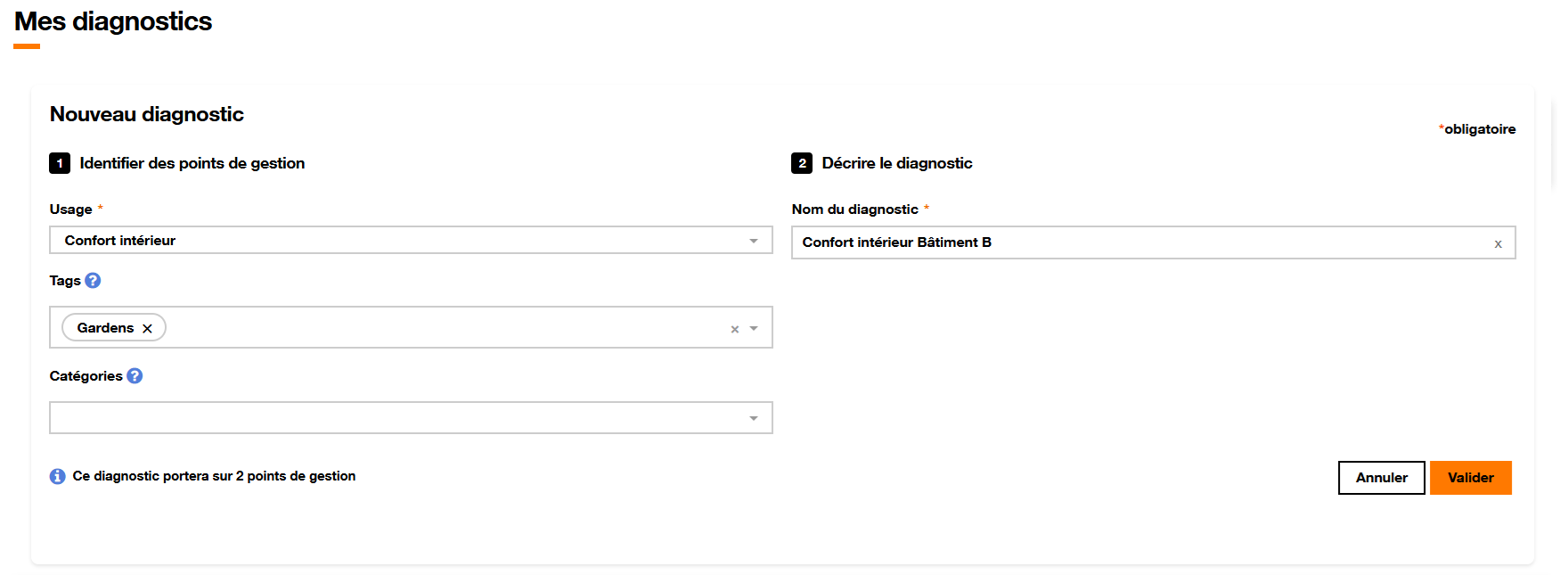
Pour créer un nouveau diagnostic permettant de regrouper plusieurs points de gestion partageant le même usage, cliquez sur le bouton "Nouveau diagnostic".
-
Sélectionnez l’usage concerné.
-
Filtrez vos points de gestion à l’aide des tags et des catégories.
-
Attribuez un nom à votre diagnostic.
Au fur et à mesure que vous ajustez le filtre, le nombre de points de gestion correspondant s’affiche en dessous.
Si la configuration vous convient, cliquez sur "Valider". Sinon, vous pouvez annuler la création en appuyant sur le bouton "Annuler". Si vous validez, une nouvelle ligne de diagnostic apparaîtra dans la liste.
Affichage et contenu d’un diagnostic
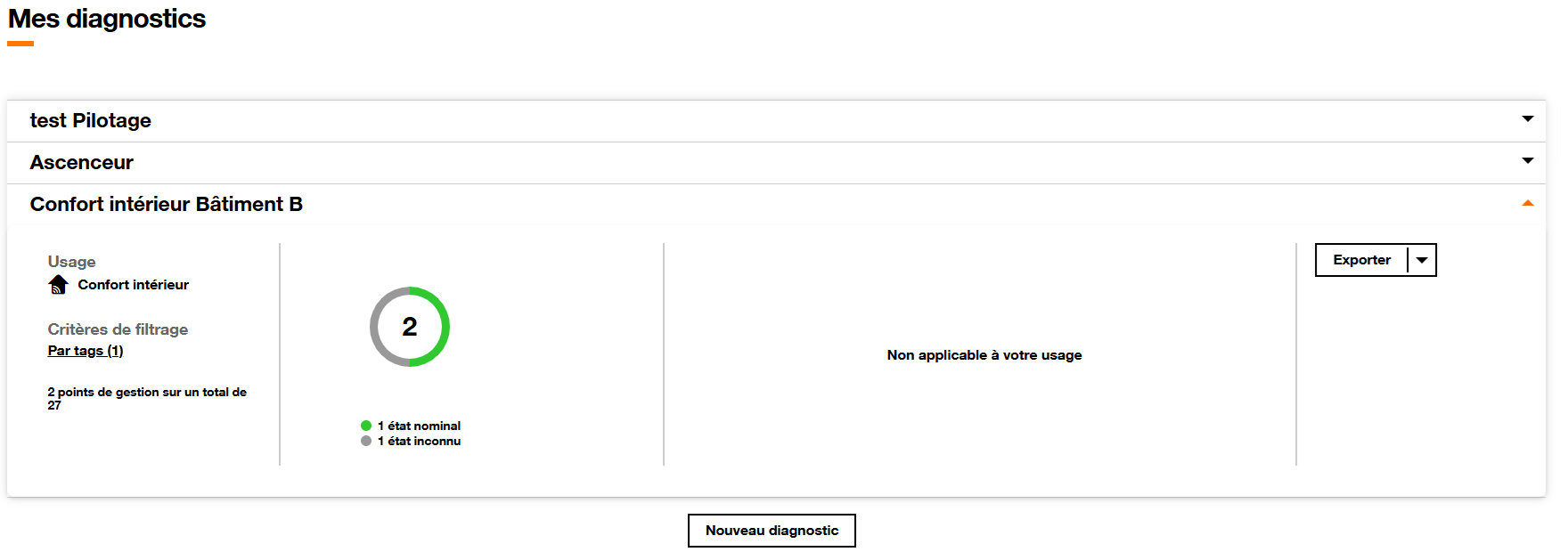
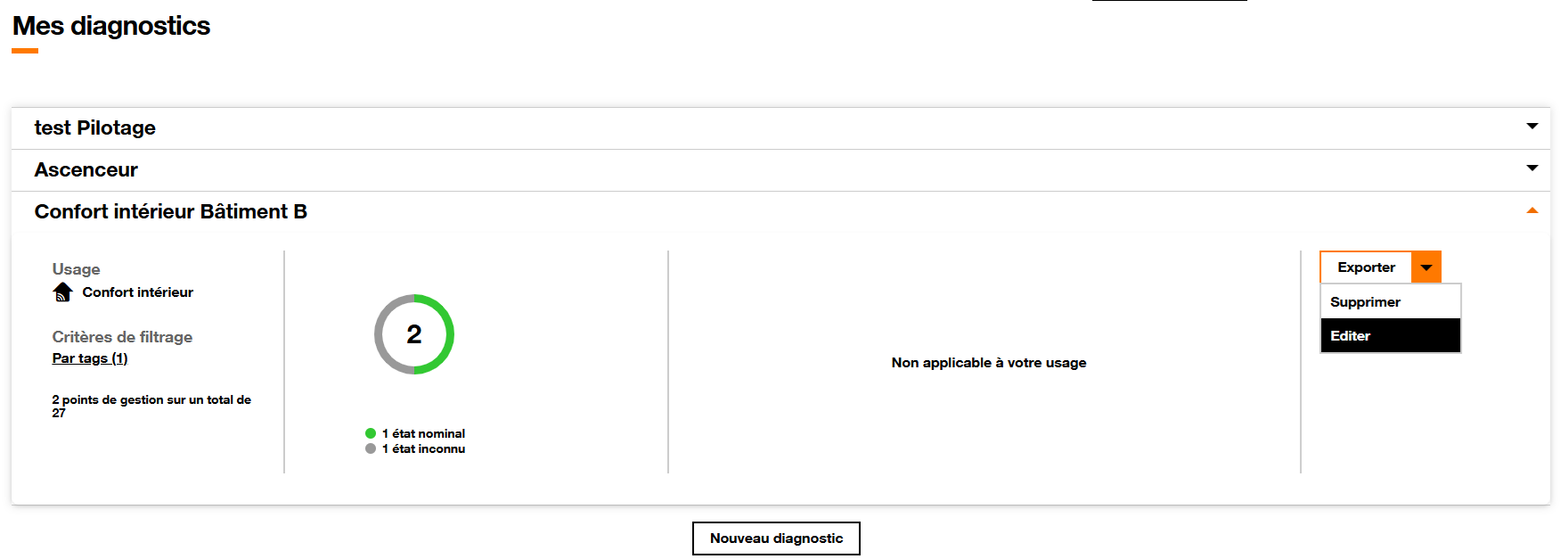
Pour visualiser un diagnostic, cliquez sur la flèche vers le bas située à l’extrémité de la ligne. La ligne se déploiera alors pour afficher :
-
une première colonne :
-
L’usage du diagnostic
-
Les différents critères de filtrage
-
Le nombre de points de gestion associés à ce diagnostic
-
-
Une seconde colonne :
-
Un graphique en "camembert" illustrant la répartition des états des points de gestion
-
-
Une troisième colonne :
-
Un affichage potentiel adapté à chaque usage :
-
Pour les usages de pilotage, affichage des données sur les 6 derniers mois
-
Pour les usages binaires, affichage du dernier état relevé.
-
-
En l’absence de graphique, il peut s’afficher "Non applicable à votre usage"
-
-
Une quatrième colonne vous permettant de :
-
Exporter les données de ce groupe
-
Editer le diagnostic
-
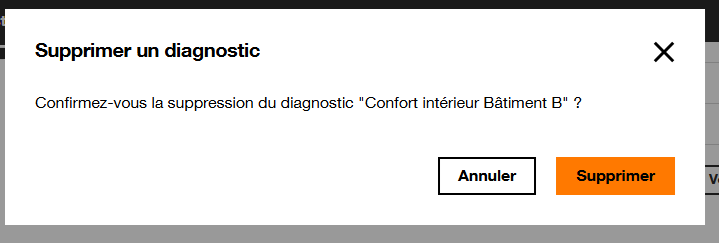
Supprimer le diagnostic
-
Edition d’un diagnostic existant
Vous avez la possibilité d’éditer un diagnostic existant en sélectionnant, dans la quatrième colonne, la commande "Editer"
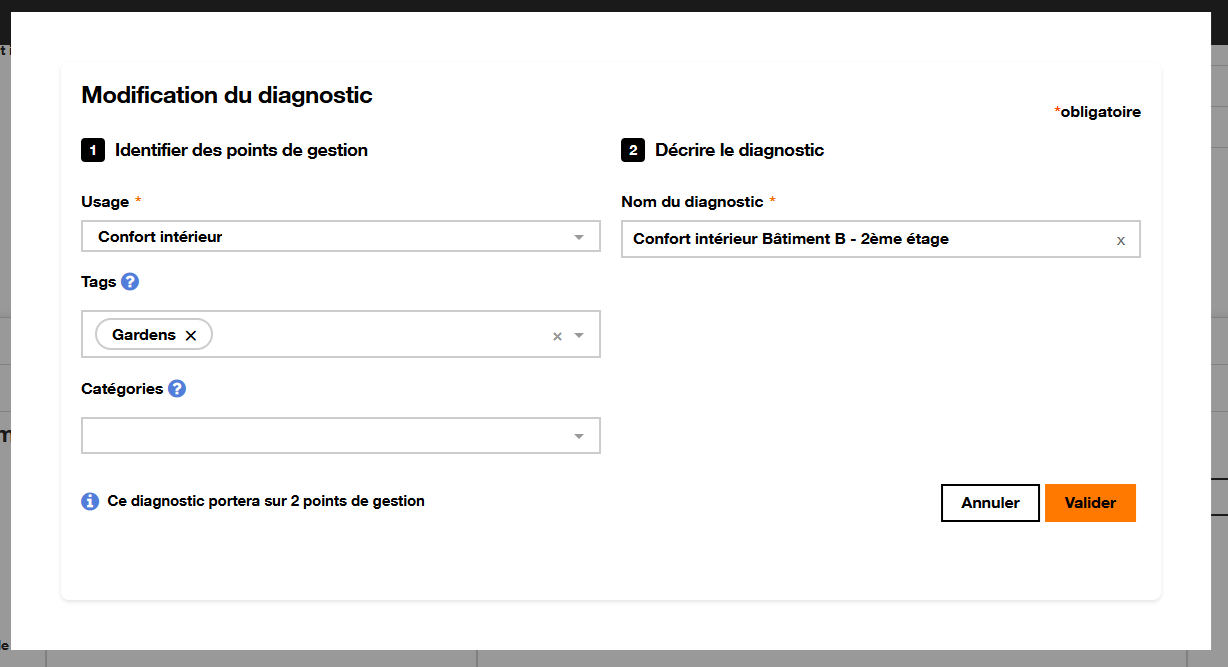
Vous accédez alors aux différents critères de sélection des points de gestion ainsi qu’au nom du diagnostic. Vous pouvez modifier les éléments souhaités.
Pour enregistrer vos changements, cliquez sur "Valider". Pour annuler les modifications, choisissez simplement "Annuler".
Localisation des points de gestion
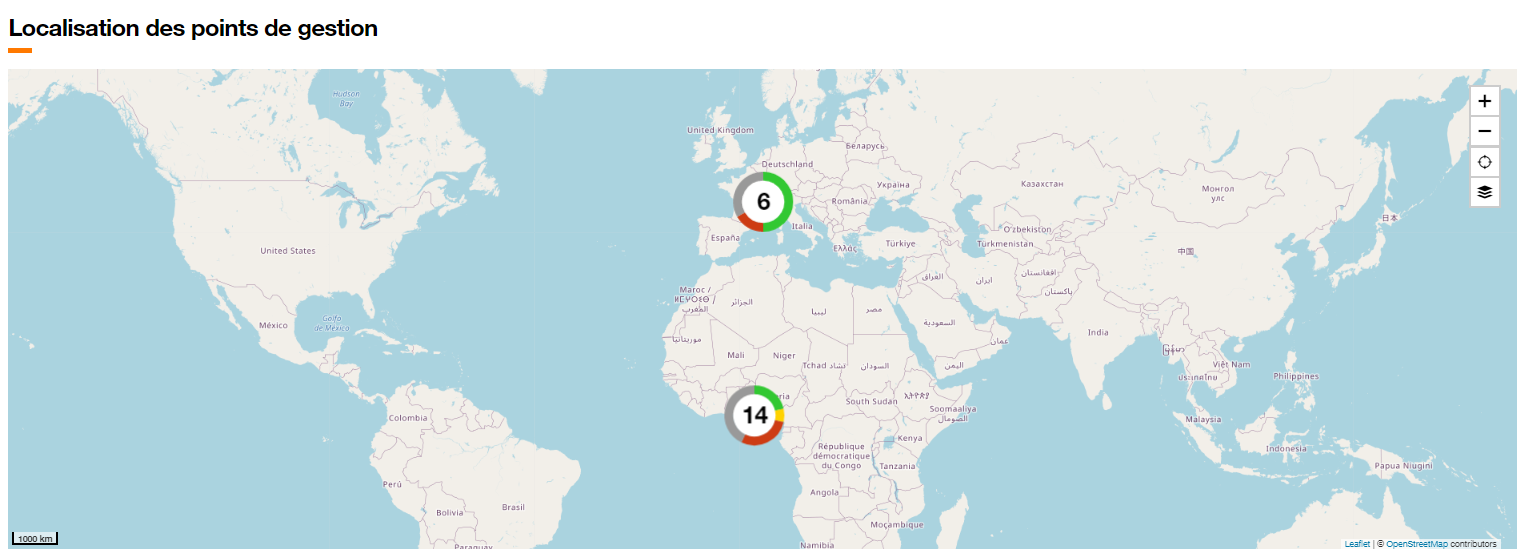
Ce module composé d’une vue map, permet de voir la répartition spatiale des points de gestion, de pouvoir naviguer dans la carte et d’avoir une information sur l’état des points de gestion.
Navigation dans la carte
Dans la carte, sont représentés les points de gestion et leur état.
Outils
Des outils de navigation positionnés en haut à droite sont disponibles sur la carte :
-
 : permet de zoomer dans la carte
 -
 : permet de dézoomer dans la carte
 -
 : permet de recentrer la carte sur l’ensemble des points de gestion
 -
 : permet de changer le fond de carte (standard ou satellite)
Représentation des points de gestion
Regroupement de points de gestion
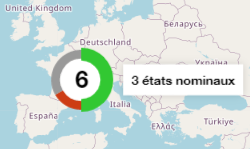
Suivant l’échelle, un ensemble de points de gestion pourra être représenté par un cluster sous forme d’un donut.
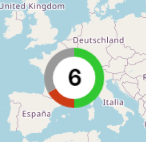
Le nombre inscrit dans le donut représente le nombre de points de gestion. La zone colorée représente la répartition du nombre de points de gestion par état métier. En positionnant la souris sur une zone colorée, le nombre de points de gestion concerné sera affiché.
Représentation unitaire d’un point de gestion
Un point de gestion est représenté à l’aide d’une épingle.
-
 : représente un point de gestion. L’icône indique l’usage du point de gestion.
 -
 : représente un point de gestion sélectionné sur la carte.
| La couleur de l’épingle correspondra à l’état du point de gestion. |
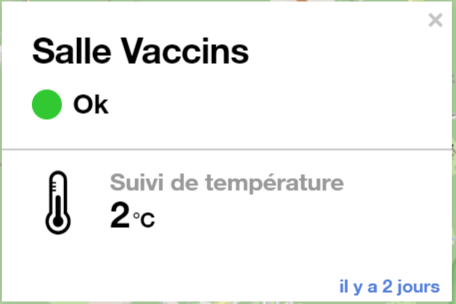
En cliquant sur l’épingle, un ensemble d’informations est affiché sous la forme d’une info-bulle :
-
Le nom du point de gestion
-
L’état du point de gestion avec une pastille de couleur et le libellé de l’état correspondant
-
Une icône correspondant à l’usage du point de gestion
-
Le nom de l’usage
-
La ou les dernières valeurs
-
La durée écoulée depuis la dernière communication de l’équipement
En cliquant sur l’info-bulle, vous serez redirigé vers la page du point de gestion.