Configuration
Depuis le module de configuration, il est possible de configurer les éléments suivants :
-
Alarmes : permet de configurer les alarmes par contexte d’usage et de définir les règles de notifications
-
Alarmes techniques : permet de configurer les alarmes liées aux équipements, notamment les niveaux de batteries
-
Calendriers : permet de gérer des calendriers hebdomadaires pouvant être appliqués à des points de gestion afin de définir des plages récurrentes d’activation ou d’inhibition des alarmes.
-
Tags : permet de gérer des tags, qui peuvent être utilisés comme critères dans les habilitations ou associés à plusieurs points de gestion pour faciliter leur organisation et leur filtrage.
-
Usages : permet de gérer des contextes d’usage personnalisés afin de définir les règles métiers pour le calcul de l’état d’un point de gestion.
-
Utilisateurs : permet de gérer les utilisateurs autorisés à se connecter au portail.
-
Habilitations : permet de gérer les habilitations appliquées à des utilisateurs.
| Ce module est disponible pour les utilisateurs ayant le rôle d’administrateur ou de gestionnaire. |
Configuration des Alarmes
Cette rubrique vous permet de configurer les alarmes par contexte d’usage et de définir les règles de notifications.
| Un contexte d’usage s’appliquant à un ensemble de points de gestion, la configuration de l’alarme pour un contexte d’usage s’appliquera à l’ensemble des points de gestion associés. |
Consultation des configurations d’alarmes
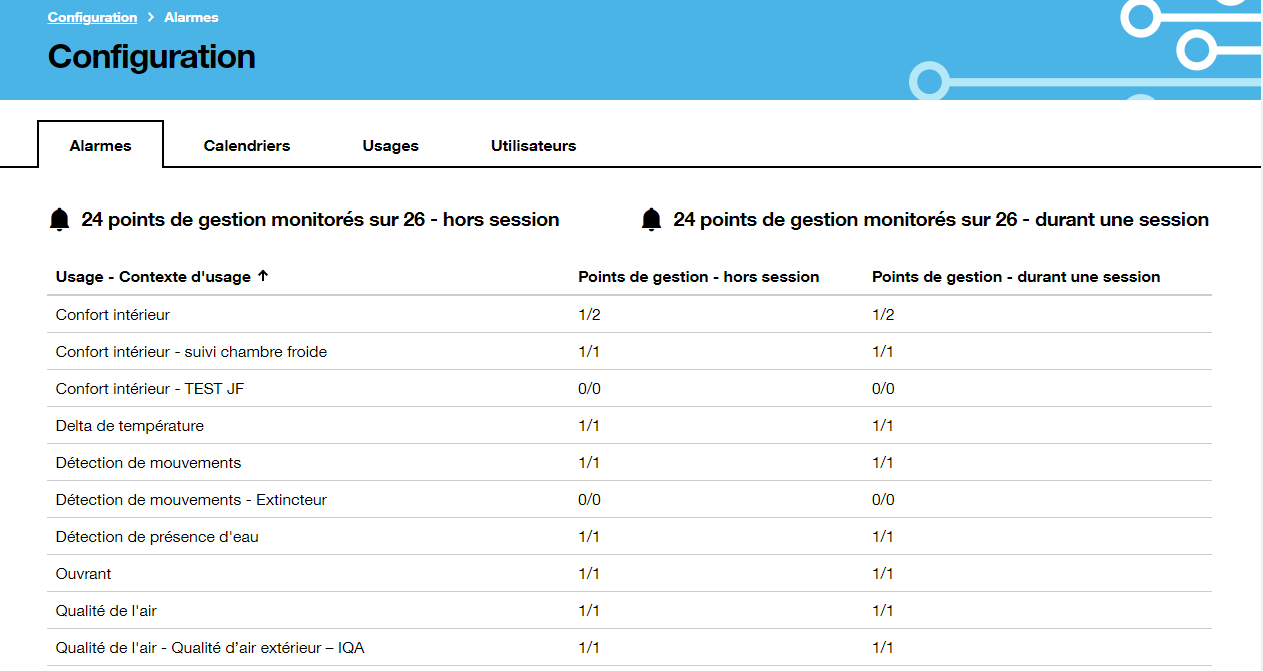
Sur la page de configuration des alarmes est affiché :
-
Le nombre de points de gestion monitorés par une règle d’alarme
-
Le nombre de points de gestion non monitorés par une règle d’alarme
-
La liste des contextes d’usages identifiés par le nom de l’usage suivi du nom du contexte d’usage avec le nombre de points de gestion pour lesquels l’alarme est activée par rapport au nombre de points de gestion associés.
Configuration des règles d’alarme d’un contexte d’usage
Pour configurer les règles d’alarme d’un contexte d’usage, cliquez sur l’élément de la liste que vous souhaitez configurer.
La page de configuration de l’alarme du contexte d’usage s’ouvre.
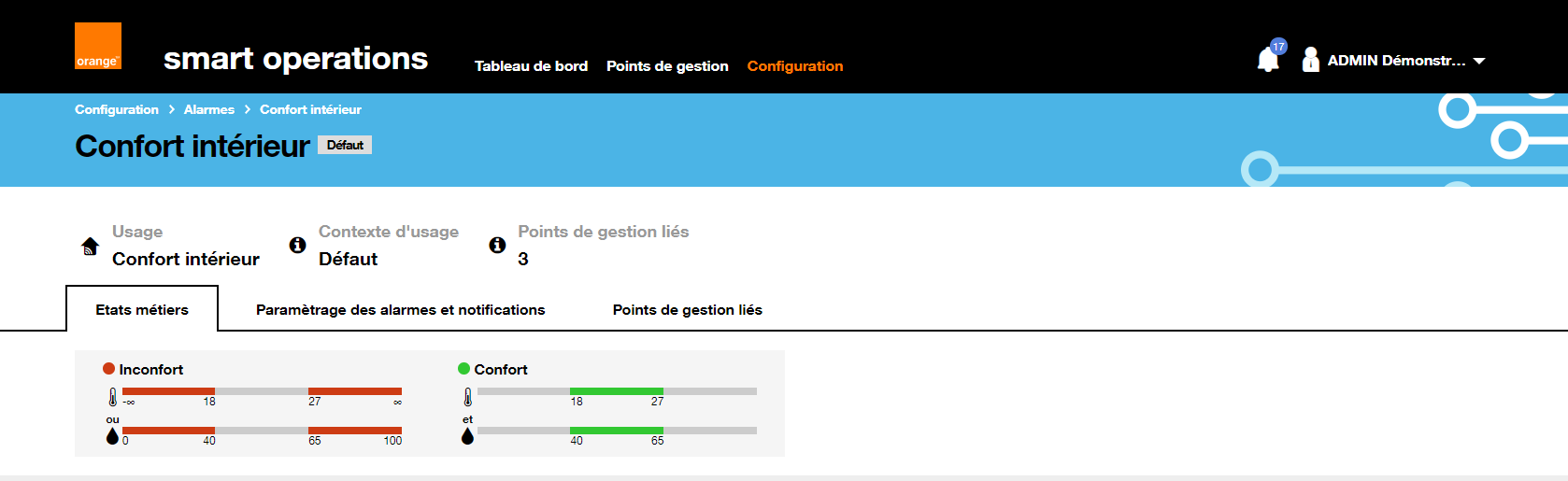
Les informations suivantes sont affichées :
-
Usage : Nom de l’usage concerné
-
Contexte d’usage : Nom du contexte d’usage concerné
-
Points de gestion liés : Nombre de points de gestion liés à ce contexte d’usage
Elle est constituée de 3 onglets :
-
États métiers : affiche sous la forme synthétique les règles métiers du contexte d’usage pour le calcul de l’état d’un point de gestion
-
Paramétrage des alarmes et notifications : permet de définir les paramètres d’alarme et notification par état critique
-
Points de gestion liés : permet de gérer l’activation/désactivation des alarmes pour les points de gestion liés au contexte d’usage
Paramétrage des alarmes et notifications
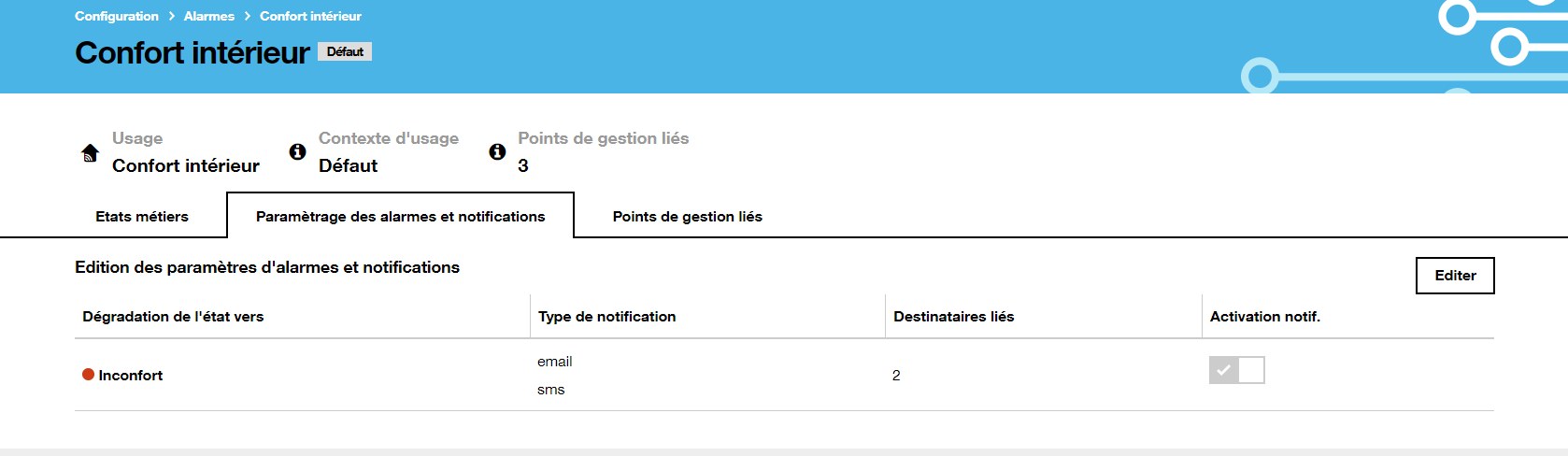
Cette rubrique permet de paramétrer les alarmes et les notifications pour chaque état critique du contexte d’usage listé.
La liste contient les informations suivantes pour chaque état critique du contexte d’usage :
-
Dégradation de l’état vers : état du contexte d’usage concerné
-
Type de notification : affiche le(s) mode(s) de notification activé(s) - email et/ou sms ou vide si aucun mode de notification activé
-
Destinataires liés : affiche le nombre total de destinataires pour les notifications par email et sms
-
Activation notif. : permet d’indiquer si la notification est activée ou désactivée
Edition du paramétrage des alarmes et notifications
Cliquez sur le bouton Éditer pour modifier le paramétrage des alarmes et des notifications.
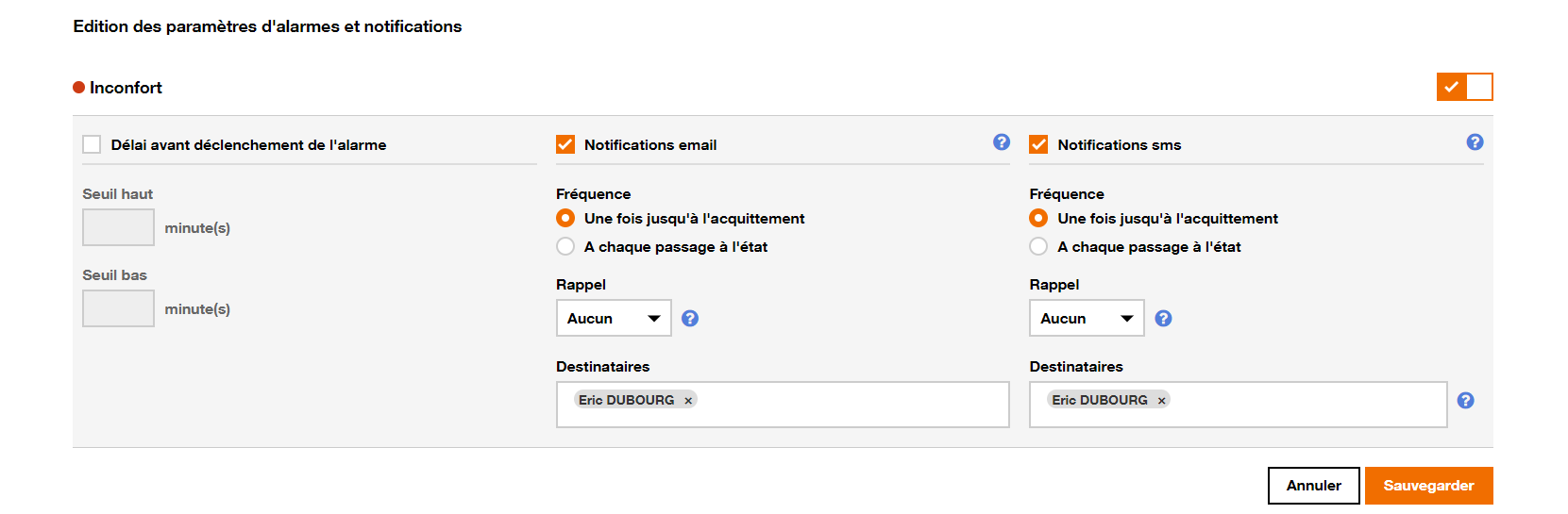
En mode édition, pour chaque état critique, il est possible de paramétrer les éléments suivants :
-
Activation de notification : switch positionné à droite du non de l’état permettant d’activer ou désactiver les notifications.
-
Délai avant déclenchement de l’alarme : permet de différer dans le temps le déclenchement de l’alarme. Une case à cocher permet d’activer/désactiver ce paramètre. Suivant la nature de l’état, il peut être possible de configurer le délai au passage à l’état ou de distinguer le délai au passage à l’état pour les seuils haut et/ou bas.
-
Notifications email : permet d’activer la notification par email. Une case à cocher permet d’activer/désactiver ce paramètre.
-
Fréquence : permet de configurer la fréquence de notification
-
Une fois jusqu’à acquittement : au déclenchement de l’alarme, une seule notification sera transmise tant que l’alarme n’aura pas été acquittée.
-
A chaque passage à l’état : au déclenchement de l’alarme, une notification sera transmise à chaque passage à l’état même si l’alarme n’a pas été acquittée.
-
-
Rappel : permet de définir une fréquence de rappel de l’alarme. Une notification sera transmise à cette fréquence tant que le point de gestion reste à l’état ayant déclenché cette alarme et que l’alarme n’a pas été acquittée.
-
Destinataires : permet de définir la liste des destinataires pour ce mode de notification. Il est possible de renseigner plusieurs destinataires. Vous pouvez sélectionner des utilisateurs parmi la liste des utilisateurs du compte ou renseigner une adresse mail afin de pouvoir notifier un destinataire tiers n’ayant pas accès au service smart operations.
-
-
Notifications sms : permet d’activer la notification par sms. Une case à cocher permet d’activer/désactiver ce paramètre.
-
Fréquence : permet de configurer la fréquence de notification
-
Une fois jusqu’à acquittement : au déclenchement de l’alarme, une seule notification sera transmise tant que l’alarme n’aura pas été acquittée.
-
A chaque passage à l’état : au déclenchement de l’alarme, une notification sera transmise à chaque passage à l’état même si l’alarme n’a pas été acquittée.
-
-
Rappel : permet de définir une fréquence de rappel de l’alarme. Une notification sera transmise à cette fréquence tant que le point de gestion reste à l’état ayant déclenché cette alarme ou que l’alarme n’a pas été acquittée.
-
Destinataires : permet de définir la liste des destinataires pour ce mode de notification. Il est possible de renseigner plusieurs destinataires. Vous pouvez sélectionner des utilisateurs parmi la liste des utilisateurs du compte (seuls les utilisateurs ayant un numéro de téléphone mobile seront sélectionnables) ou renseigner un numéro de mobile afin de pouvoir notifier un destinataire tiers n’ayant pas accès au service smart operations.
-
Cliquez sur le bouton Sauvegarder pour enregistrer les modifications, sinon cliquez sur le bouton Annuler.
| Pour un état donné, tant qu’une alarme en cours n’a pas été acquittée pour un point de gestion, aucune autre alarme ne sera déclenchée pour ce point de gestion. |
Activation/Désactivation de l’alarme d’un point de gestion
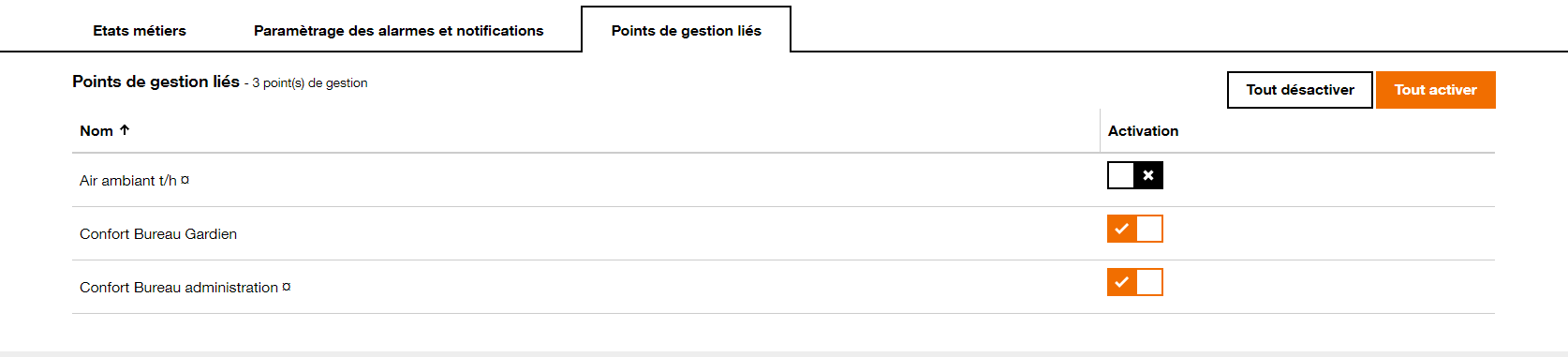
Cette rubrique permet de gérer l’activation/désactivation des alarmes pour les points de gestion liés au contexte d’usage.
Le nombre de points de gestion lié à ce contexte d’usage est affiché.
Pour chaque point de gestion de la liste, il est possible à l’aide d’un switch d’activer ou désactiver l’alarme.
Les boutons Tout désactiver et Tout activer permettent d’appliquer l’action à l’ensemble des points de gestion.
Une popin de confirmation sera affichée afin de confirmer cette action.
Configuration des alarmes techniques
Cette section vous permet de gérer la configuration des alarmes techniques liées aux équipements physiques.
Sur la page de configuration, vous pouvez consulter la liste des différentes alarmes techniques disponibles, ainsi que le nombre de points de gestion concernés par rapport au nombre total de points de gestion.
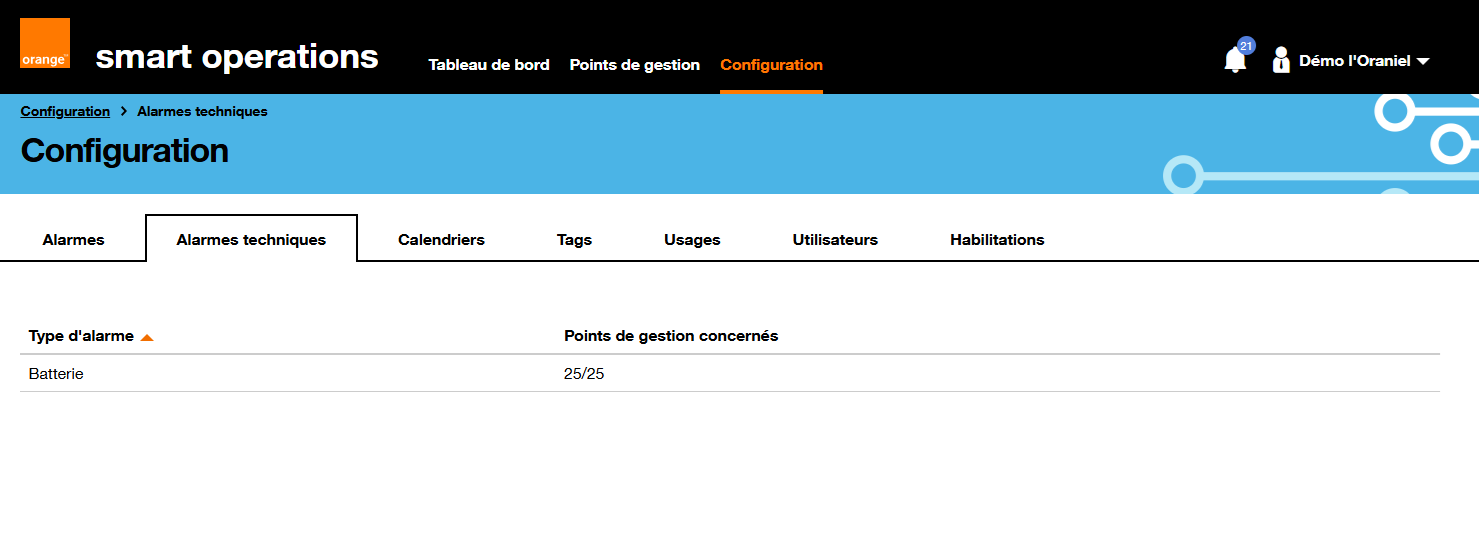
Consultation de la liste des alarmes technique
Pour configurer une alarme technique, cliquez sur son nom dans la liste.
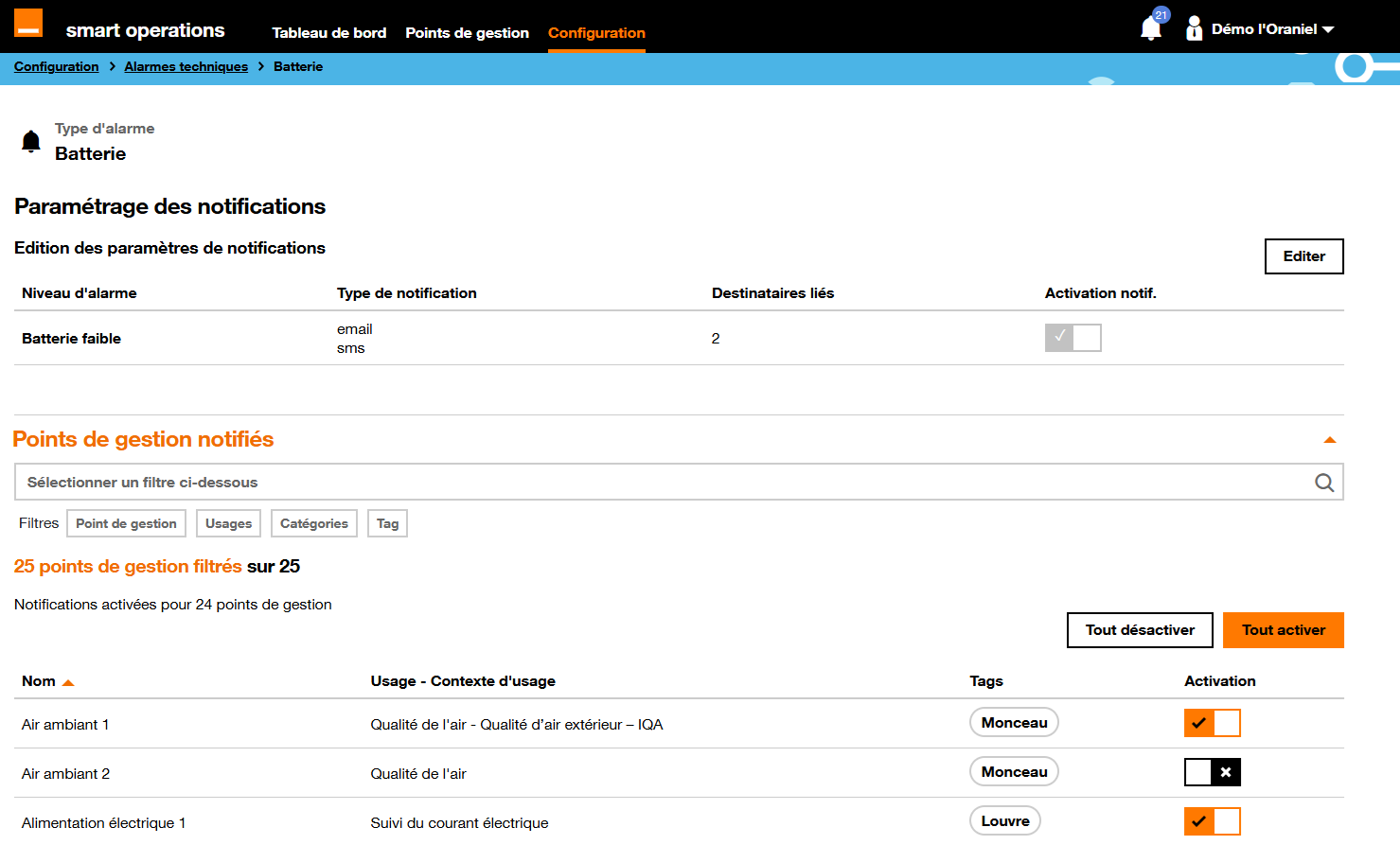
La page de configuration de l’alarme technique sélectionnée s’affiche, présentant :
-
Type d’alarme : nature de l’élément surveillé
-
Points de gestion concernés : Nombre de points de gestion surveillés pour cette alarme par rapport au nombre total de points de gestion
Paramétrage des alarmes techniques et notifications
Cette section permet de définir les paramètres des alarmes et leurs notifications pour chaque niveau d’alarme.
Pour chaque niveau, vous pouvez voir :
-
Niveau d’alarme
-
Type de notification : mode(s) activé(s) — email, SMS ou vide si aucun mode n’est activé
-
Destinataires liés : nombre total de destinataires pour cette notification (email ou SMS)
-
Activation notif. : statut (activé / désactivé)
Un accordéon intitulé Points de gestion notifiés est disponible, fermé par défaut. En l’ouvrant, vous accédez à la liste de tous les points de gestion, avec des filtres pour faciliter la gestion.
La liste affiche :
-
Nom : nom du point de gestion
-
Usage - Contexte d’usage : le contexte d’usage lié au point de gestion
-
Tags : la liste des tags associés
-
Activation : switch pour activer ou désactiver l’alarme sur ce point
Deux bouton Tout désactiver et Tout activer permettent de basculer rapidement tous les switch.
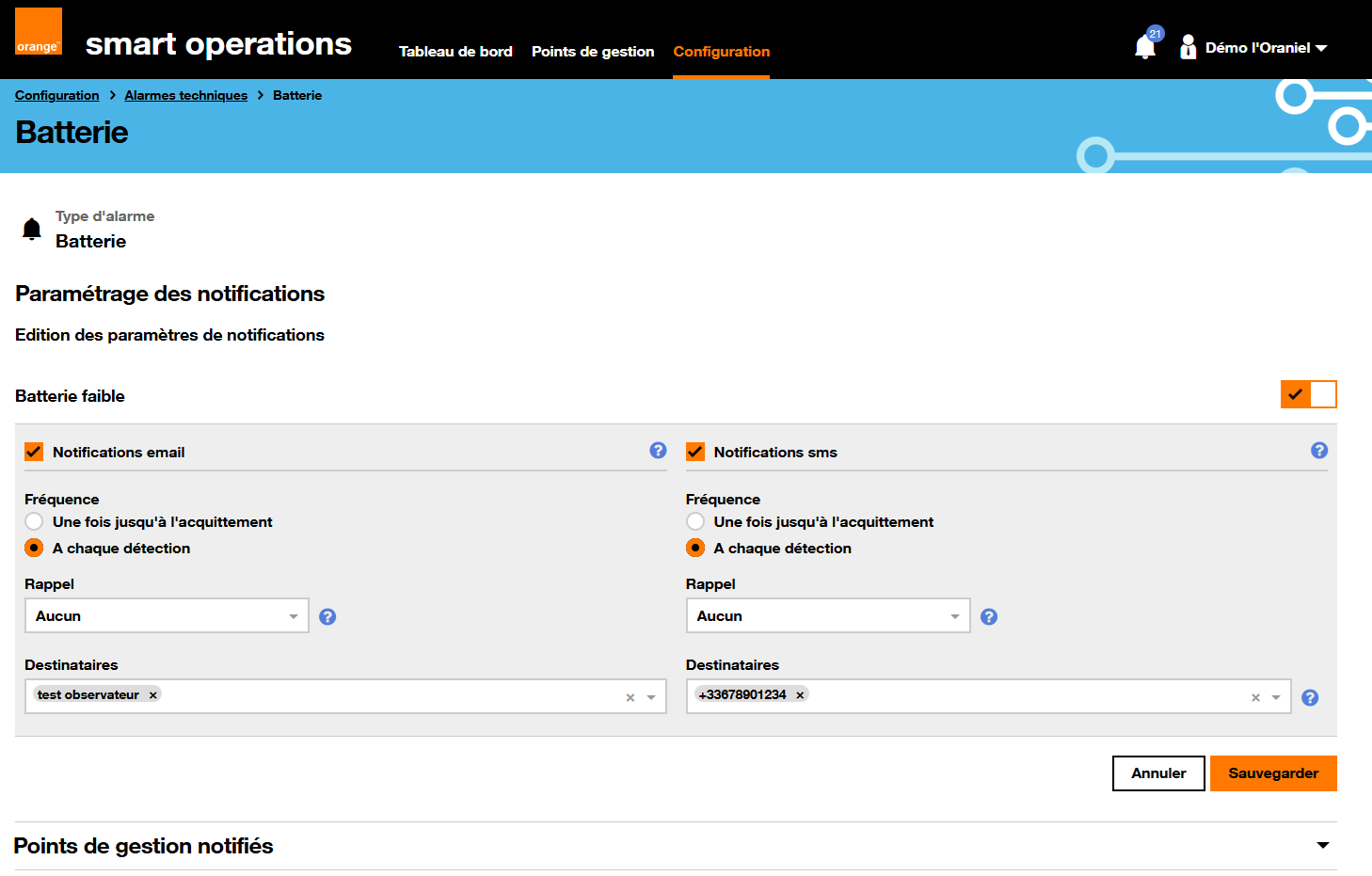
Edition du paramétrage des alarmes techniques et notifications
Cliquez sur Éditer pour modifier les paramétres.
En mode édition, pour chaque niveau d’alarme, vous pouvez configurer :
-
Activation de notification : switch pour activer ou désactiver les notifications
-
Notifications email : coche pour activer la notification par email
-
Fréquence : permet de configurer la fréquence de notification
-
Une fois jusqu’à acquittement : une seule notification lors du déclenchement, jusqu’à ce que l’alarme soit acquittée.
-
A chaque détection : notification à chaque détection jusqu’à acquittement
-
-
Rappel : fréquence de rappel de l’alarme, avec envoi de notifications tant que l’alarme est active et non acquittée.
-
Destinataires : pliste des destinataires (utilisateurs du compte ou adresse mail). Il est possible d’ajouter plusieurs destinataires, y compris des tiers n’ayant pas accès au service.
-
-
Notifications sms : coche pour activer la notification par SMS
-
Fréquence : mêmes options que pour email
-
Rappel : fréquence de rappel.
-
Destinataires : liste de numéros mobiles (seuls ceux renseignés dans le compte sont sélectionnables, ou vous pouvez saisir un numéro tiers)
-
Cliquez sur Sauvegarder pour enregistrer vos modifications ou sur Annuler pour les abandonner.
Configuration des Calendriers
Cette rubrique permet de gérer des calendriers hebdomadaires pouvant être appliqués à des points de gestion afin de définir :
-
des plages récurrentes d’activation ou d’inhibition des alarmes
-
des plages d’allumage ou d’extinction d’un équipement de pilotage d’alimentation
| Vous souhaitez n’être alerté qu’aux heures ouvrées de votre entreprise ? Vous pouvez définir un calendrier hebdomadaire correspondant aux heures d’ouvertures et appliquer ce calendrier à vos points de gestion. |
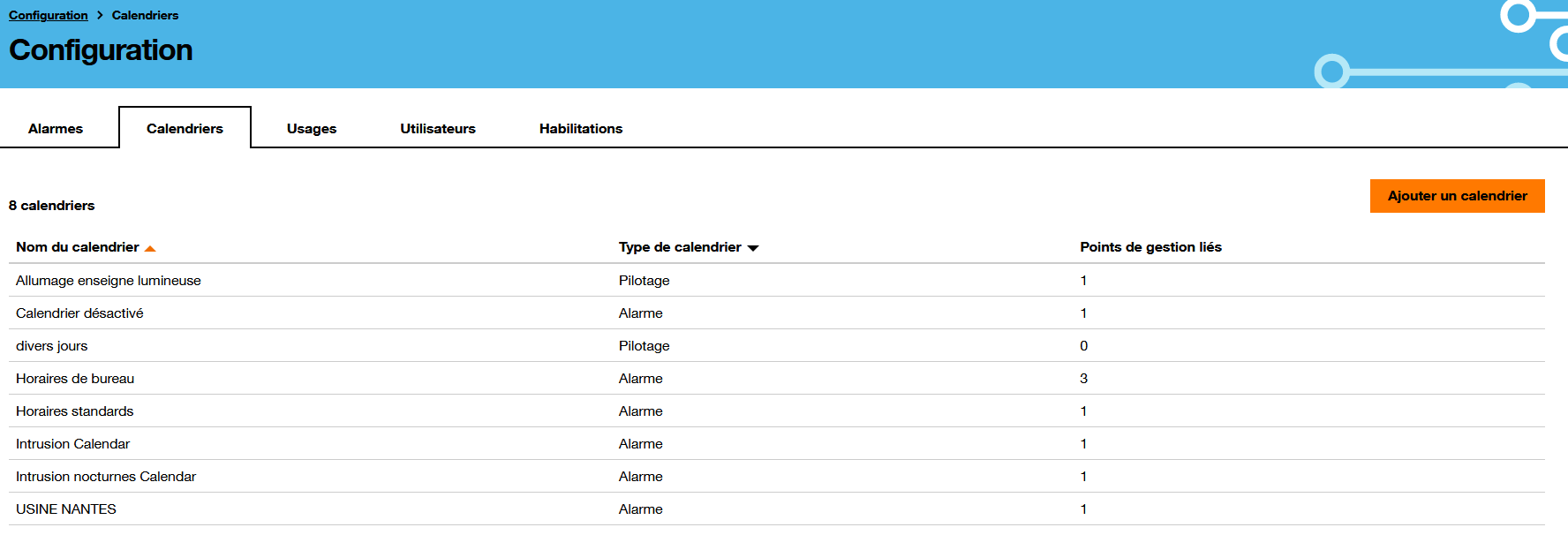
Sur la page de configuration des calendriers est affiché :
-
Le nom du calendrier
-
Le type de calendrier :
-
gestion d’alarme
-
gestion de pilotage
-
-
Le nombre de points de gestion liés
Consulter les informations d’un calendrier
En cliquant sur un calendrier de la liste, vous pouvez consulter les informations relatives à ce calendrier.
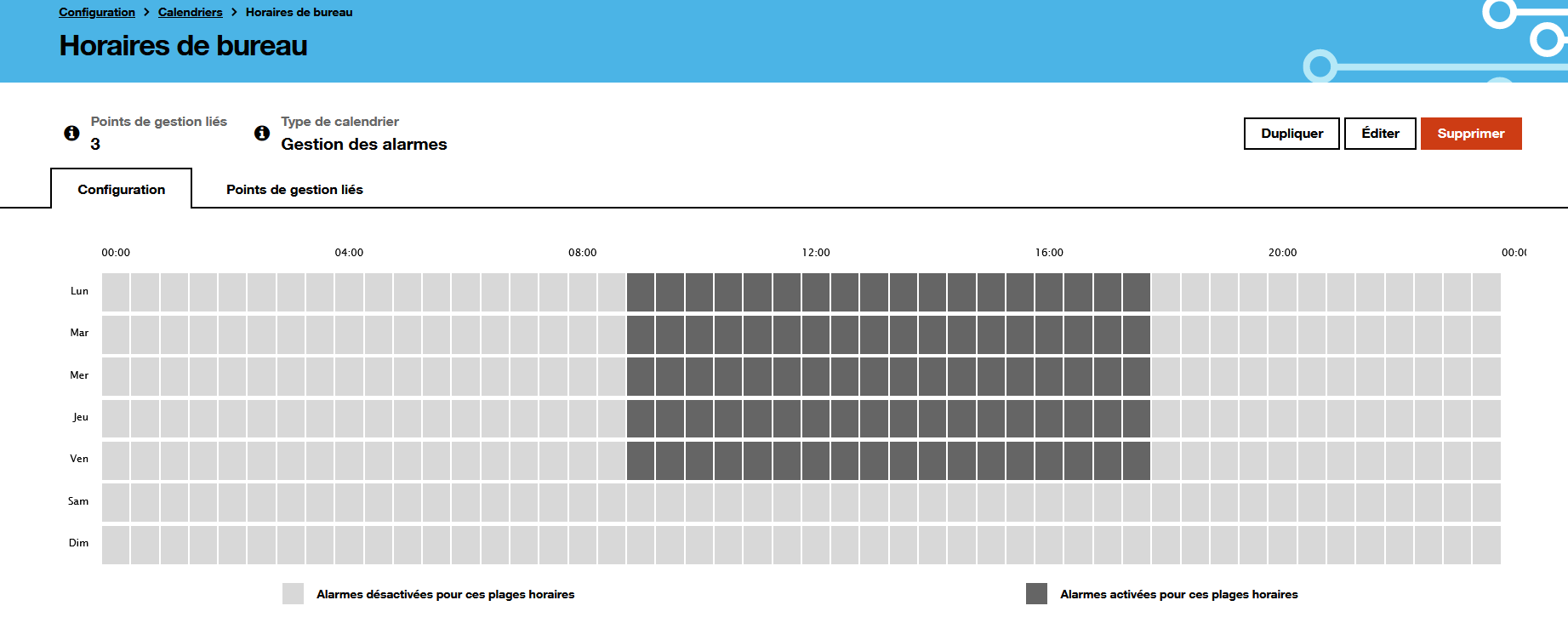
On retrouve les informations suivantes :
-
Le nom du calendrier
-
Le nombre de points de gestion liés
-
Le type de calendrier
-
L’onglet Configuration permettant de visualiser les plages horaires sur un calendrier hebdomadaire
-
pour l’inhibition des alarmes dans le cas d’un calendrier du type "gestion d’alarme"
-
pour l’allumage / extinction des sorties dans le cas d’un calendrier du type "gestion de pilotage"
-
-
L’onglet Points de gestion liés listant les points de gestion auxquels ce calendrier est associé.
En tant qu’administrateur, les actions suivantes sont disponibles :
-
Dupliquer : permet de dupliquer ce calendrier
-
Éditer : permet de modifier ce calendrier
-
Supprimer : permet de supprimer ce calendrier
Ajouter un calendrier
En cliquant sur le bouton Ajouter un calendrier, il est possible de créer un calendrier.
La création d’un calendrier se fait en 4 étapes :
-
Étape 1 - Informations du calendrier : permet de définir le nom du calendrier et son type (gestion de pilotage ou gestion d’alarme)
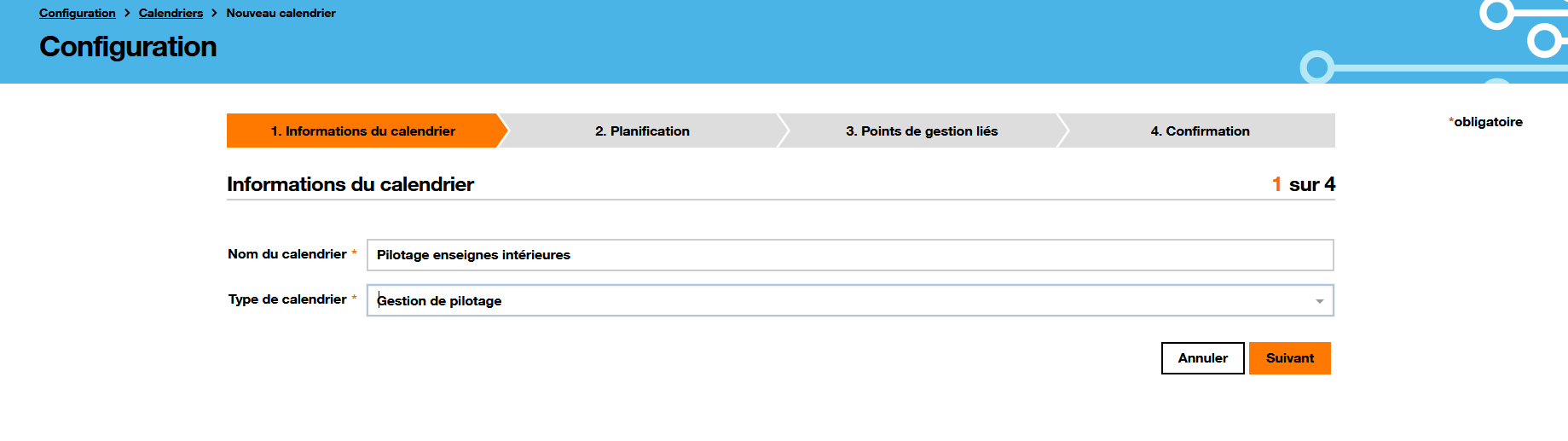
Une fois le nom valorisé et le type choisi, vous pouvez cliquer sur Suivant. Sinon, vous pouvez choisir Annuler pour abandonner la création du calendrier.
-
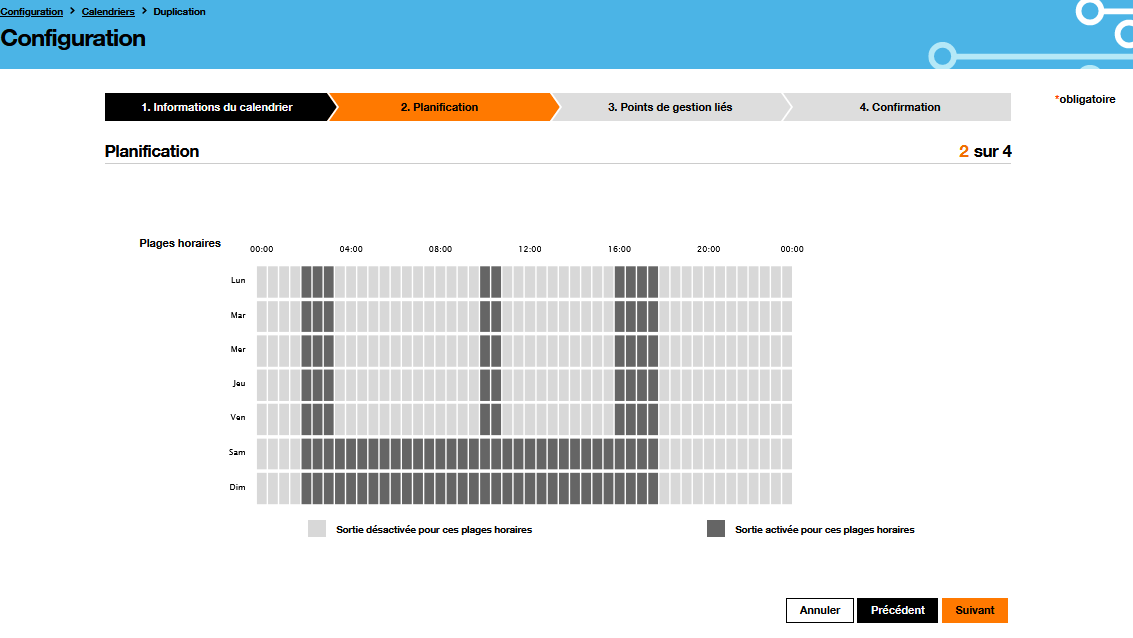
Étape 2 - Planification : permet, suivant le type de calendrier, de définir les plages d’activation/inhibition des alarmes OU les plages d’allumage/extinction de l’usage pilotage d’alimentation.
En cliquant sur les cases du calendrier, vous pouvez activer/désactiver une zone. Chaque case représente une plage horaire de 30 minutes.
|
Dans le cas d’un calendrier de type gestion de pilotage, l’utilisateur est limité à 36 changements d’état. Dans l’exemple de l’écran ci-dessus, nous comptons 34 changements d’état :
|
Une fois les plages horaires définies, vous pouvez cliquer sur Suivant. Vous pouvez cliquer sur Précédent pour revenir à l’étape précédente et ainsi changer le nom ou le type de calendrier ou encore cliquer sur Annuler pour abandonner la création du calendrier.
-
Étape 3 - Points de gestion liés : permet de lier les points de gestion à ce calendrier
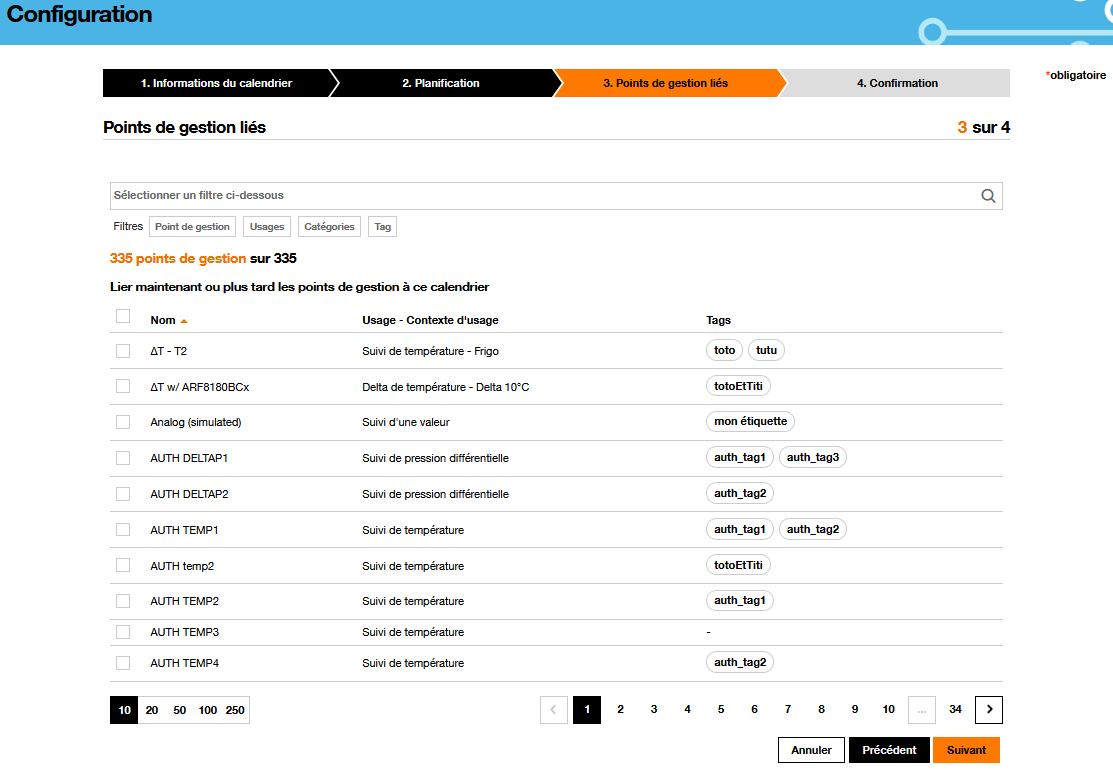
La liste des points de gestion compatibles avec le calendrier en cours de création est proposée. Les points de gestion doivent être sélectionnés en cochant la case correspondante. La case à cocher qui se trouve tout en haut de la liste, dans les entêtes, permet de sélectionner tous les points de gestion en un seul clic.
| Cette liaison peut être réalisée à cette étape ou plus tard depuis le paramétrage d’un point de gestion. |
Etant donnée le nombre potentiellement grand de point de gestion proposés, des filtres sont disponibles afin d’affiner la sélection :
-
point gestion : filtrage par nom
-
usage - contexte d’usage : filtrage par usage ou contexte d’usage
-
catégorie : filtrage par tag (application d’un OU entre les différents tags sélectionnés)
-
tag : filtrage par tag (application d’un ET entre les différents tags sélectionnés)
| Dans le cas d’un calendrier de type "gestion de pilotage", le filtre "usage - contexte d’usage" n’est pas disponible : seuls les points de gestion d’usage "Pilotage d’alimentation électrique" sont visibles. |
Une fois le choix de points de gestion à lier à ce calendrier effectué, vous pouvez cliquer sur le bouton Suivant. Vous pouvez cliquer sur Précédent pour revenir à l’étape précédente ou encore cliquer sur Annuler pour abandonner la création du calendrier.
-
Étape 4 - Confirmation : permet d’afficher le récapitulatif de l’ensemble des informations du calendrier avec le nom, le type de calendrier, les plages horaires et les points de gestion liés.
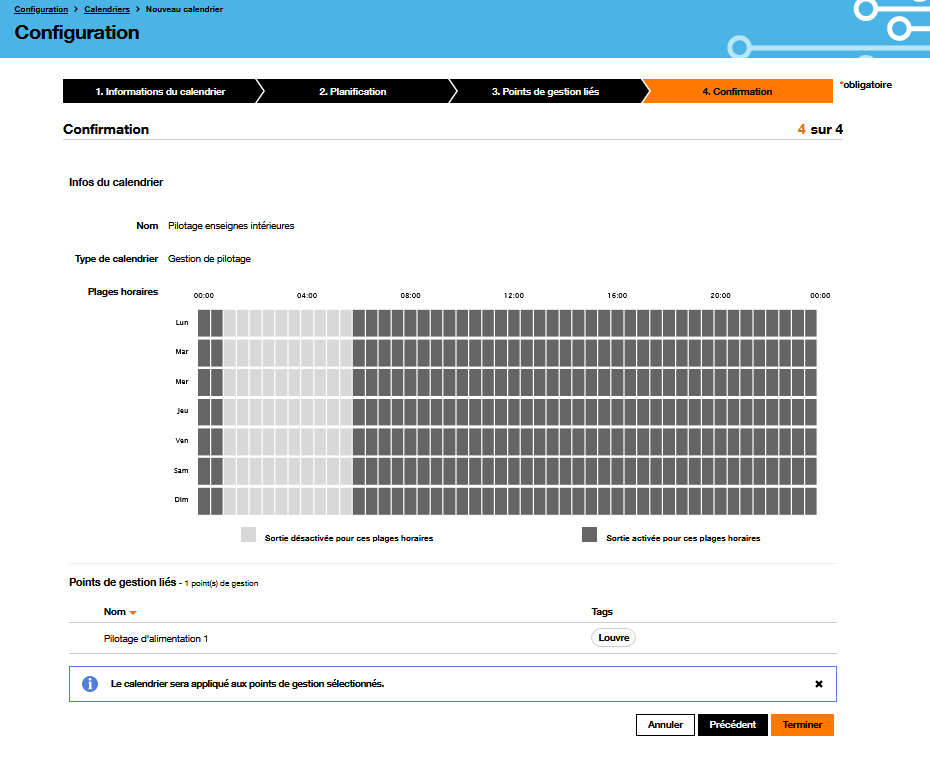
A cette étape, vous pouvez cliquer sur Terminer pour finaliser la création du calendrier. Celui-ci apparait dans la liste des calendriers.
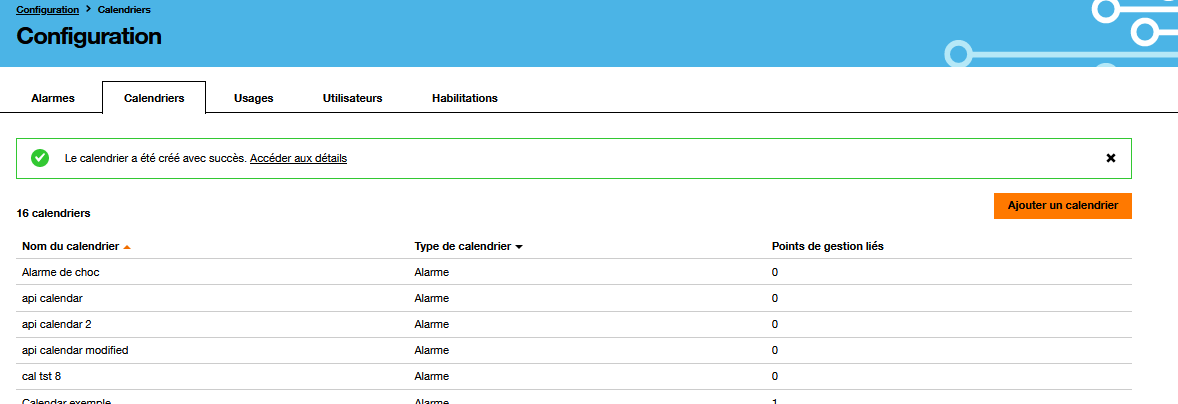
Un message vous informe que le calendrier a été créé avec succès.
Sinon, vous pouvez cliquer sur Précédent pour revenir à l’étape précédente ou encore cliquer sur Annuler pour abandonner la création du calendrier.
Éditer un calendrier
Depuis la page de configuration des calendriers, cliquer sur un calendrier de la liste.
Depuis la page du calendrier, cliquez sur le bouton Éditer.
Comme la création d’un calendrier, l’édition se fait en 4 étapes.
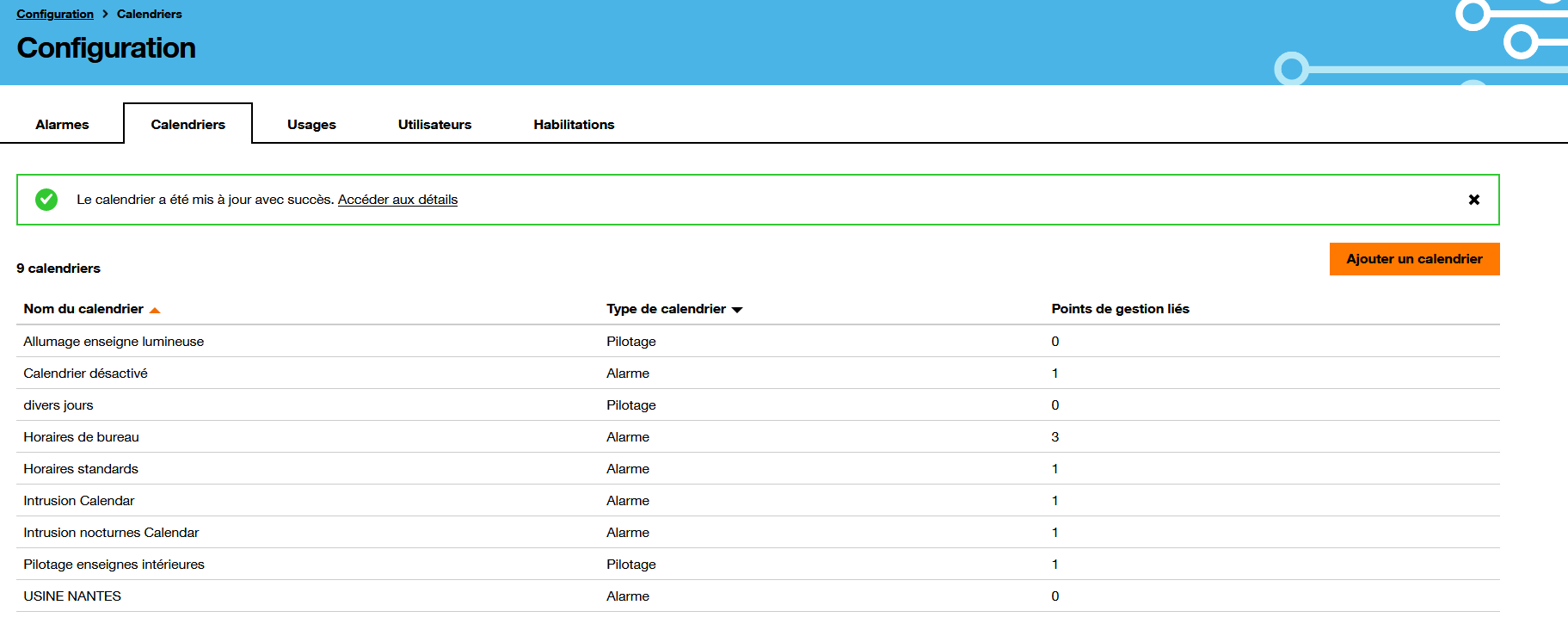
À l’issue des 4 étapes, un message vous informe que le calendrier a été mis à jour avec succès.
Dupliquer un calendrier
Depuis la page de configuration des calendriers, cliquer sur un calendrier de la liste.
Depuis la page du calendrier, cliquez sur le bouton Dupliquer.
Comme la création d’un calendrier, la duplication se fait en 4 étapes.
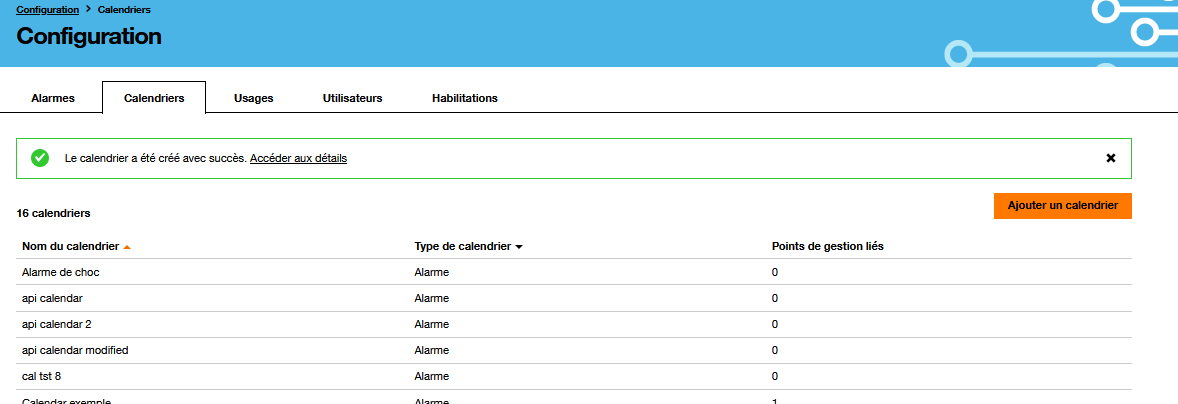
À l’issue des 4 étapes, un message vous informe que le calendrier a été créé avec succès.
Supprimer un calendrier
Depuis la page de configuration des calendriers, cliquer sur un calendrier de la liste.
Depuis la page du calendrier, cliquez sur le bouton Supprimer.
Une popin s’ouvre afin de confirmer l’action.
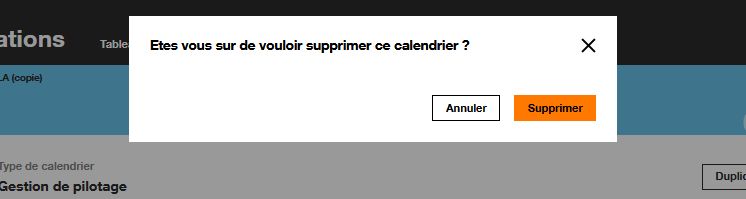
Cliquer sur Supprimer pour confirmer l’action ou Annuler pour abandonner la suppression.
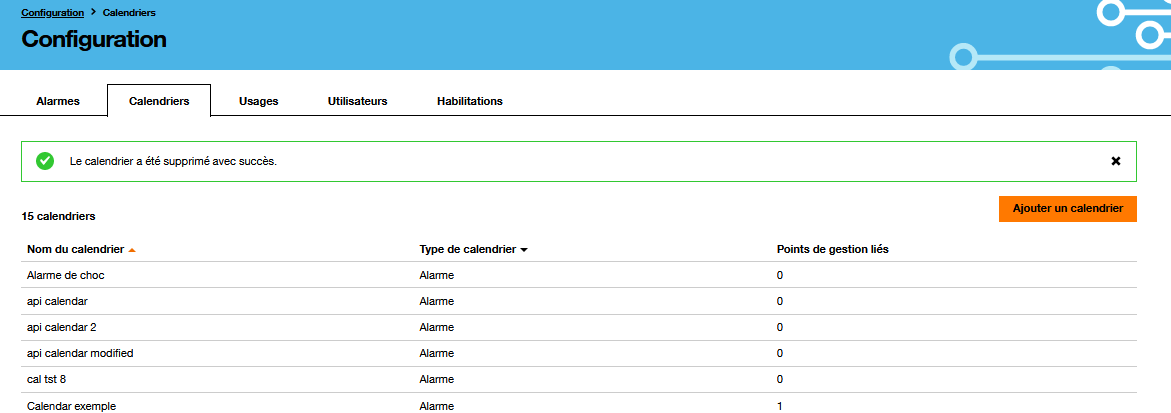
Si vous avez confirmé la suppression, un message vous informera que le calendrier a été supprimé avec succès.
Configuration des tags
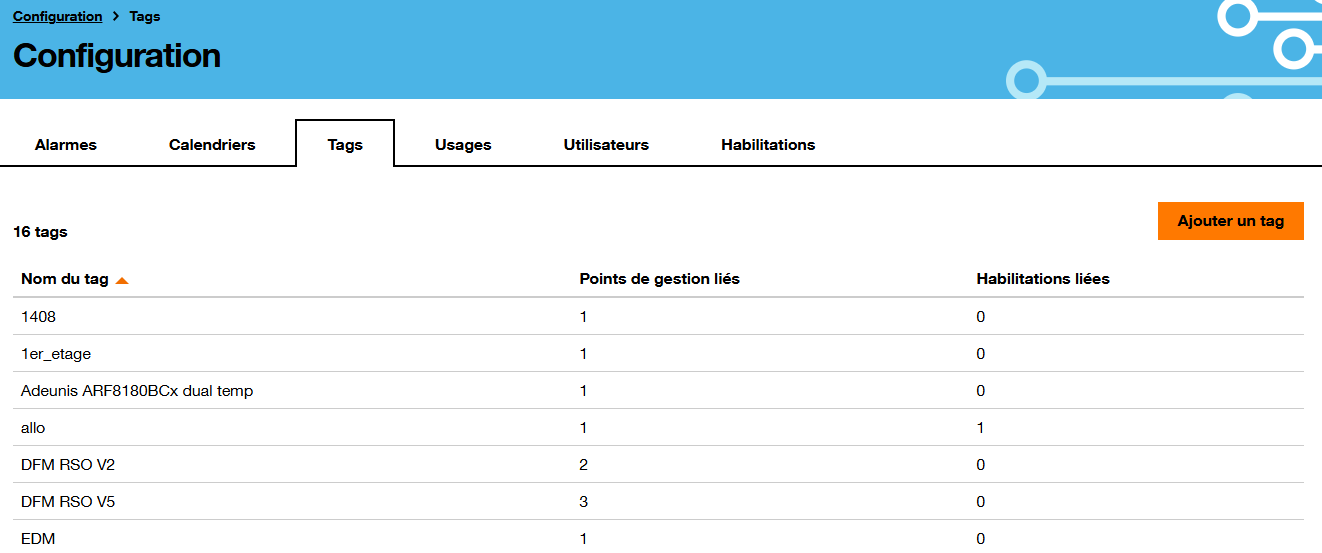
Cette rubrique permet de gérer des tags associés à plusieurs points de gestion de manière simultanée.
Sur la page de configuration des tags est affiché :
-
Le nombre de tags existants pour le compte du client
-
Pour chaque tag :
-
son nom
-
le nombre de points de gestion auxquels est assigné le tag
-
le nombre d’habilitations portant sur ce tag
-
Consulter les informations d’un tag
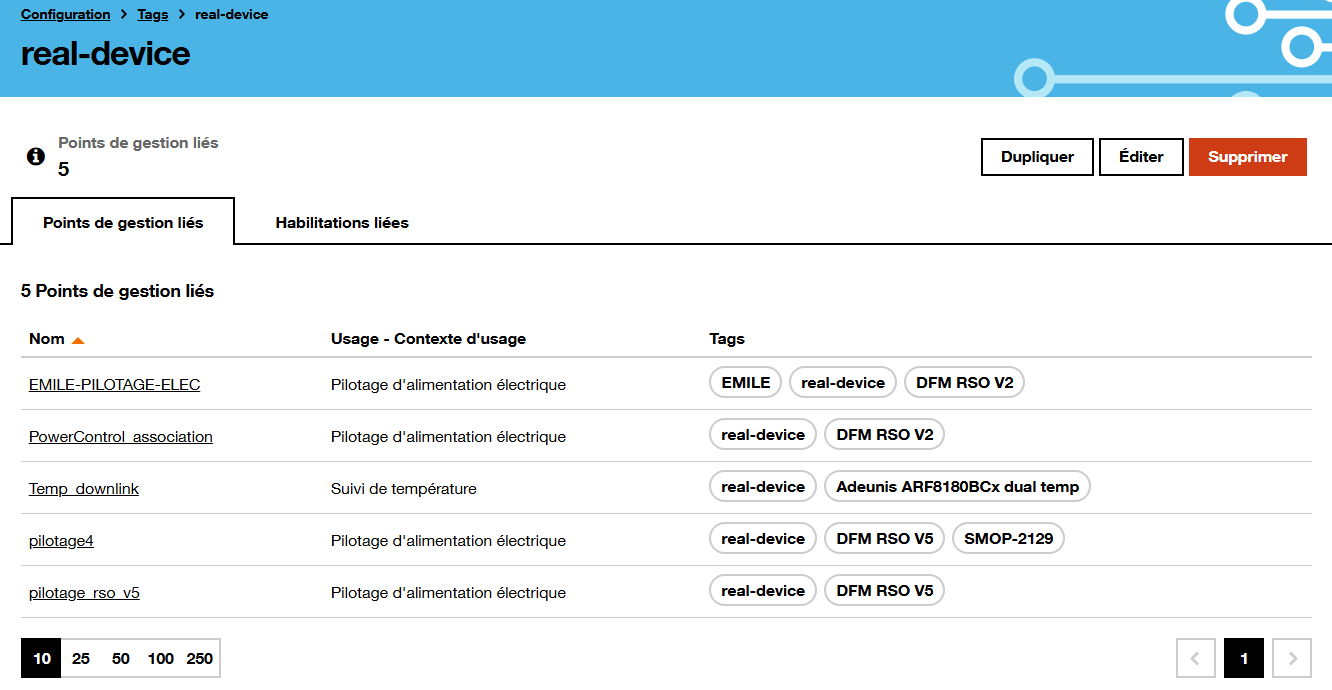
En cliquant sur un tag de la liste, vous pouvez consulter les informations relatives à ce tag.
On retrouve les informations suivantes :
-
Le nom du tag
-
Le nombre de points de gestion liés
-
L’onglet Points de gestion liés permettant de visualiser la liste des points de gestion liés. On retrouve les informations suivantes :
-
le nom du point de gestion
-
l’usage lié au point de gestion
-
l’ensemble des tags appliqués au point de gestion
-
-
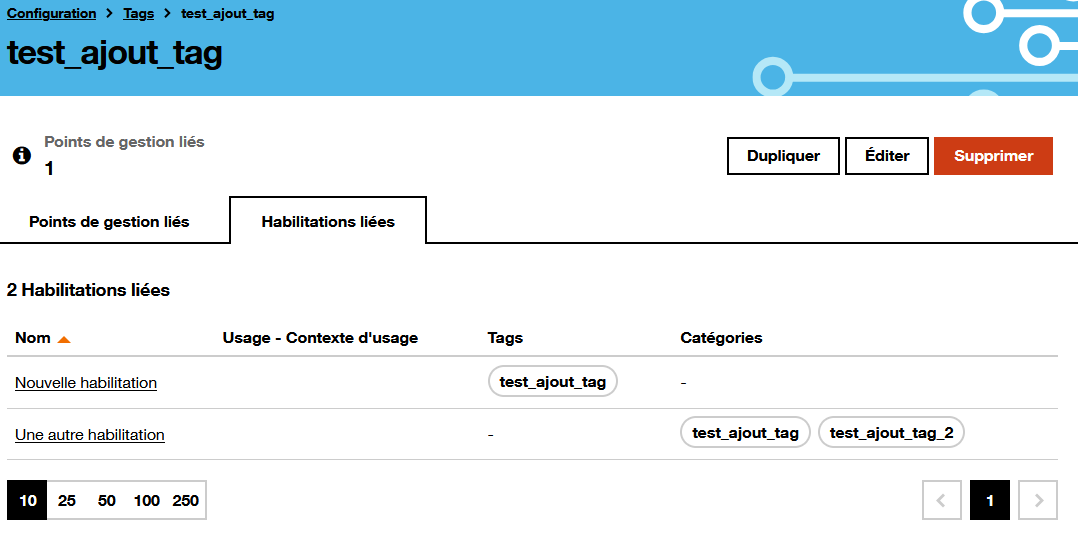
L’onglet habilitations liées listant les habilitations s’appuyant sur ce tag pour le filtrage des points de gestion. On retrouve les informations suivantes :
-
le nom de l’habilitation
-
les usages / contextes d’usage potentiellement utilisés pour le filtrage de l’habilitation
-
les tags potentiellement utilisés pour le filtrage de l’habilitation
-
les catégories potentiellement utilisées pour le filtrage de l’habilitation
-
En tant qu’administrateur, les actions suivantes sont disponibles :
-
Dupliquer : permet de dupliquer ce tag
-
Éditer : permet de modifier ce tag
-
Supprimer : permet de supprimer ce tag
Ajouter un tag
En cliquant sur le bouton Ajouter un tag, il est possible de créer un nouveau tag.
La création d’un nouveau tag se fait en trois étapes :
-
Étape 1 - Informations du tag : permet de définir le nom du tag
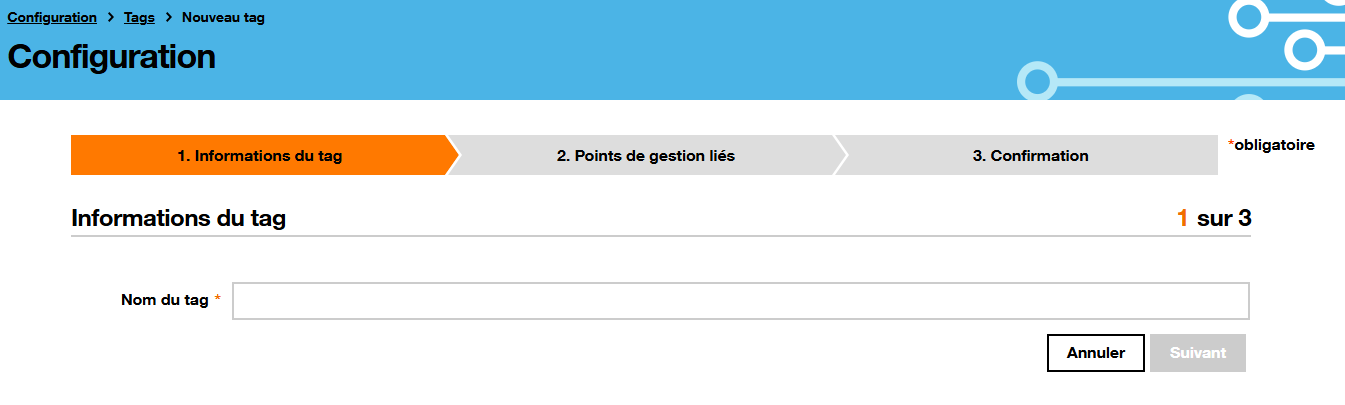
Une fois le nom saisi, vous pouvez cliquer sur Suivant. Sinon, vous pouvez choisir Annuler pour abandonner la création du tag.
-
Étape 2 - Points de gestion liés : permet d’ajouter ce tag à tous les points de gestion sélectionnés
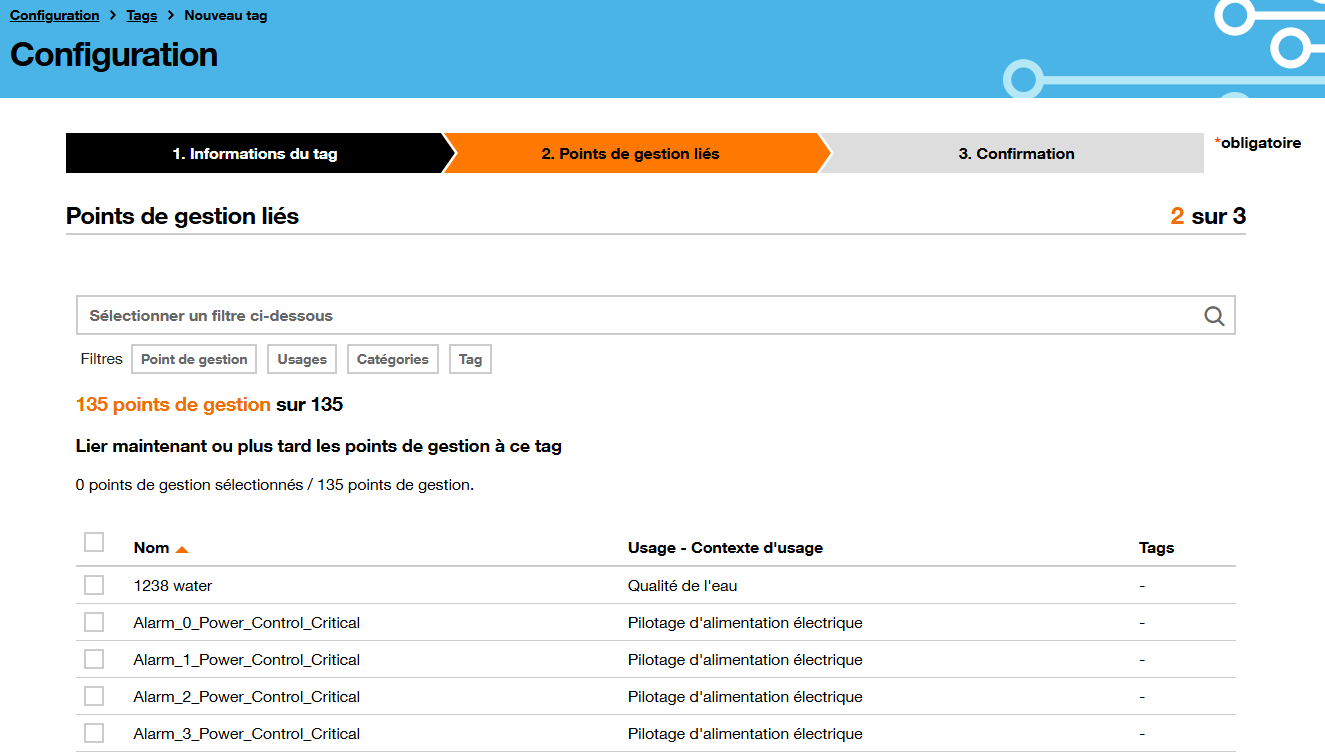
La liste des points de gestion est proposée. Les points de gestion doivent être sélectionnés en cochant la case correspondante. Une case à cocher en haut de la liste permet de sélectionner tous les points en un seul clic.
| Cette liaison peut être réalisée à cette étape ou plus tard depuis le paramétrage d’un point de gestion. |
Etant donné le nombre potentiellement grand de points de gestion proposés, des filtres sont disponibles afin d’affiner la sélection :
-
Point gestion : filtrage par nom
-
Usages : filtrage par usage ou contexte d’usage
-
Catégories : filtrage par tag (application d’un OU entre les différents tags sélectionnés)
-
Tag : filtrage par tag (application d’un ET entre les différents tags sélectionnés)
Une fois le choix de points de gestion à lier à ce tag effectué, vous pouvez cliquer sur le bouton Suivant. Vous pouvez cliquer sur Précédent pour revenir à l’étape précédente ou encore cliquer sur Annuler pour abandonner la création du tag.
-
Étape 3 - Confirmation : permet d’afficher le récapitulatif de l’ensemble des informations du tag avec le nom et les points de gestion liés.
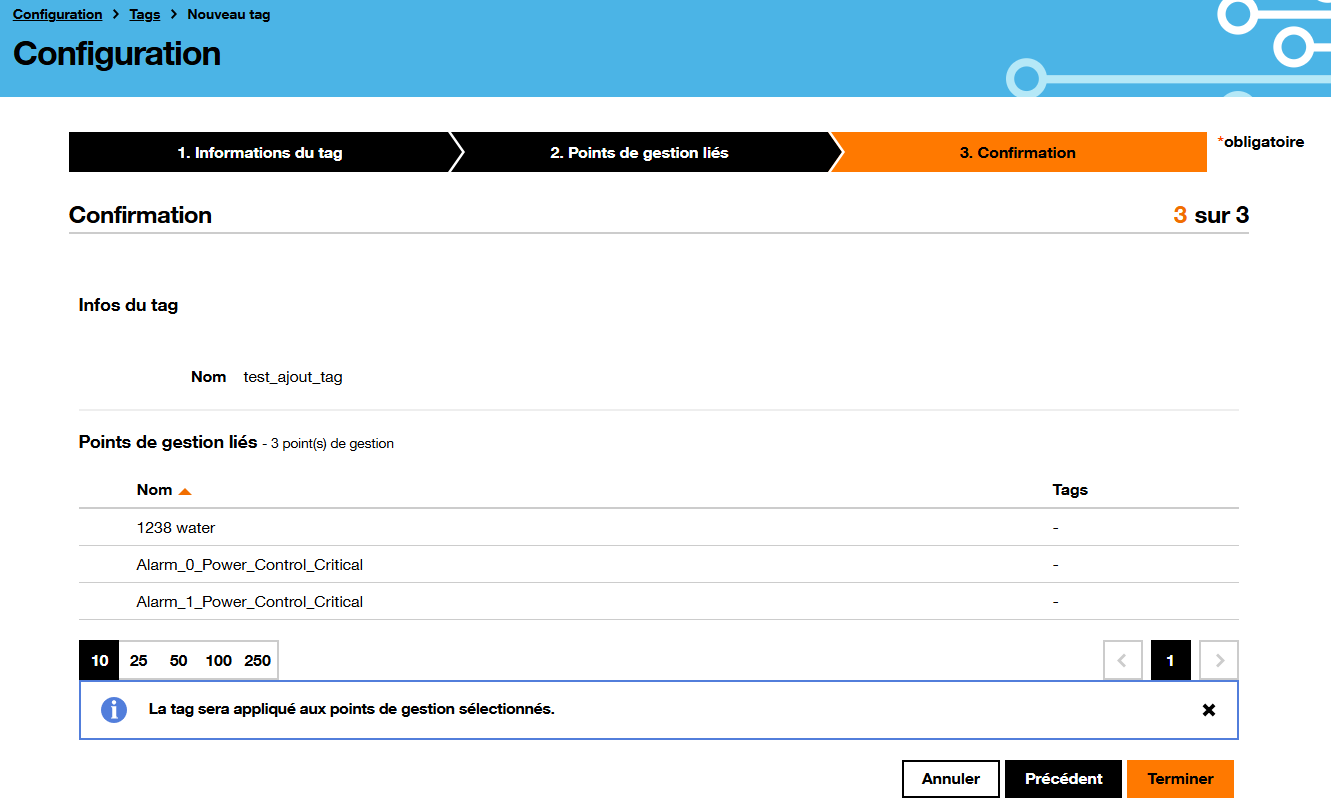
A cette étape, vous pouvez cliquer sur Terminer pour finaliser la création du tag. Celui-ci apparait dans la liste des tags.
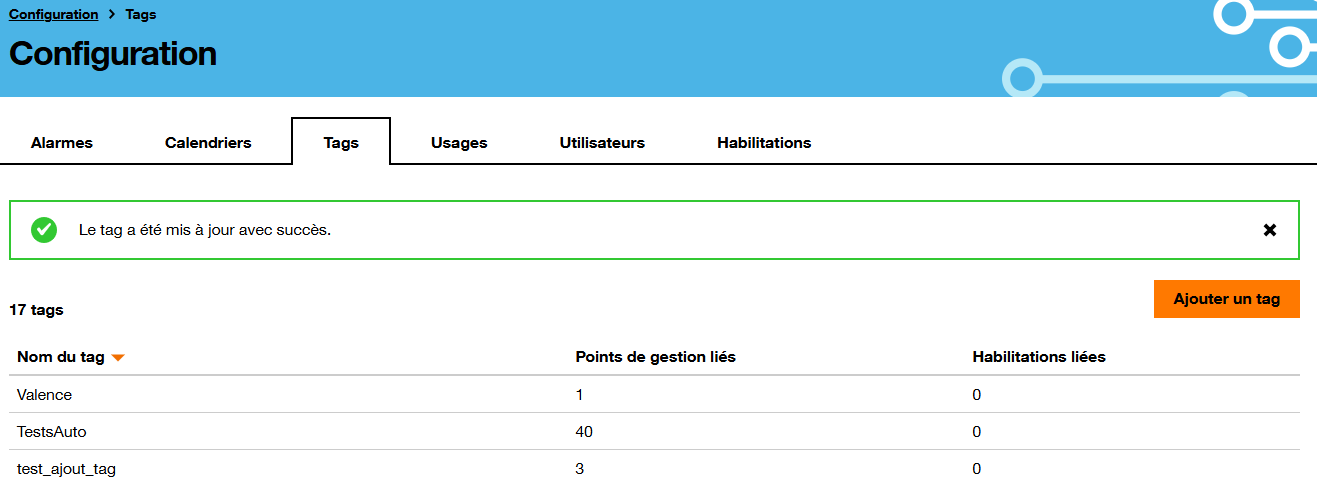
Un message vous informe que le tag a été créé avec succès.
Sinon, vous pouvez cliquer sur Précédent pour revenir à l’étape précédente ou encore cliquer sur Annuler pour abandonner la création du tag.
Éditer un tag
Depuis la page de configuration des tags, cliquez sur un tag de la liste, puis sur le bouton Éditer.
L’édition se fait en trois étapes, similaires à la création.
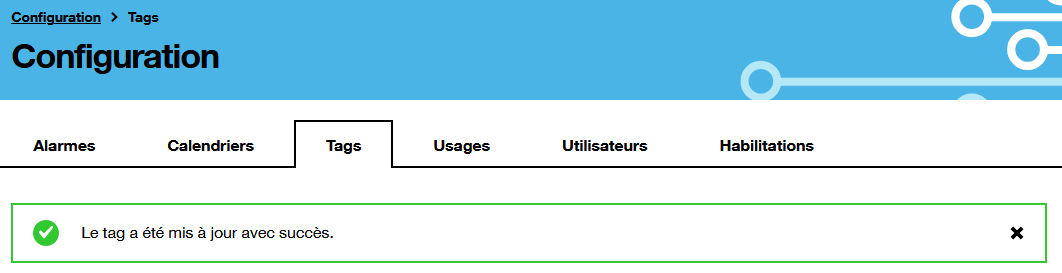
À l’issue des trois étapes, un message vous informe que le tag a été mis à jour avec succès.
Dupliquer un tag
Depuis la page de configuration des tags, cliquez sur un tag de la liste, puis sur le bouton Dupliquer.
La duplication suit les mêmes étapes que la création.
| A l’étape 2, les points de gestion associés au tag initial sont déjà sélectionnés. |
À l’issue des trois étapes, un message vous informe que le tag a été créé avec succès.
Supprimer un tag
Depuis la page de configuration des tags, cliquez sur un tag de la liste, puis sur le bouton Supprimer.
Une fenêtre de confirmation s’ouvre.
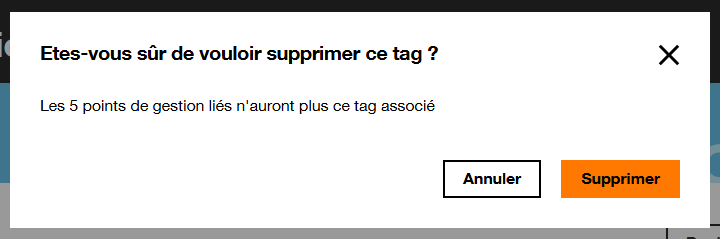
Cliquer sur Supprimer pour confirmer l’action ou Annuler pour abandonner la suppression.
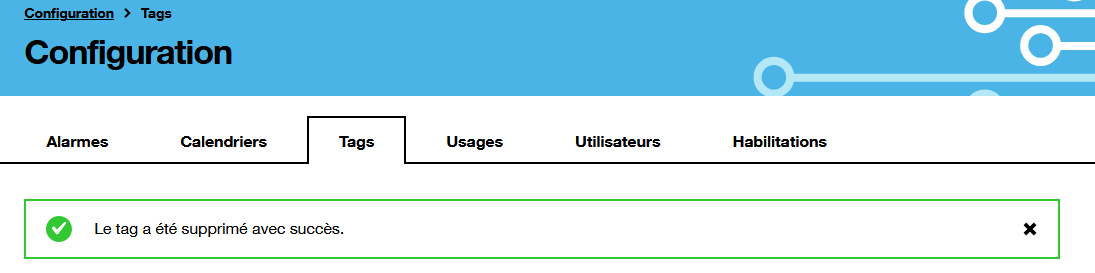
Si confirmé, un message informe que le tag a été supprimé avec succès.
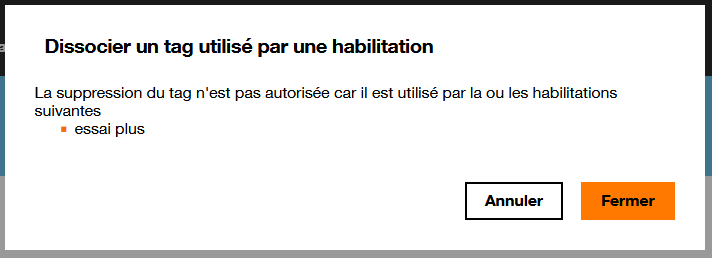
Les tags utilisés comme critères dans des habilitations ne peuvent pas être supprimés. Le portail averti l’utilisateur et affiche la liste des habilitations concernées.
|
Configuration des Contextes d’usage
Cette rubrique permet de gérer des contextes d’usage personnalisés pouvant être appliqués à des points de gestion afin de définir les règles de calcul de l’état du point de gestion.
| Vous souhaitez que l’état des points de gestion correspondent aux règles métiers de votre organisation ? Vous pouvez définir vos contextes d’usage personnalisé correspondant aux seuils répondant au mieux à vos règles métiers (réglementation, qualité, supply chain,…). |
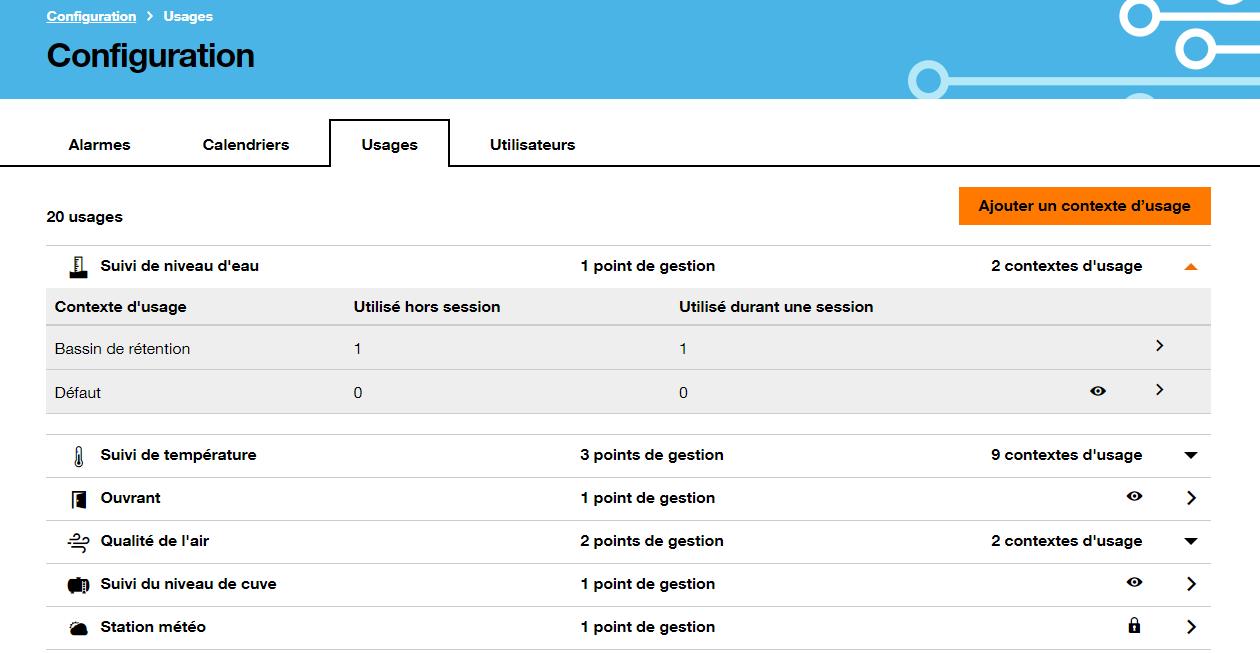
Sur la page de configuration des contextes d’usage est affiché :
-
Le Nom de l’usage
-
Le nombre de points de gestion concernés par cet usage
-
Le nombre de points de contextes d’usage
Lorsqu’un usage est décliné en plusieurs contextes d’usage, il est possible de plier/déplier la liste des contextes d’usage.
Les informations suivantes sont alors affichées:
-
Le Nom du contexte d’usage
-
Le nombre de points de gestion concernés auxquels le contexte d’usage a été associé
-
Un icone indiquant les cas suivants :
-
 : Contexte d’usage duplicable, non éditable
 -
 : Contexte d’usage non duplicable, non éditable
-
Consulter les informations d’un contexte d’usage
En cliquant sur un contexte d’usage de la liste, vous pouvez consulter ses informations.
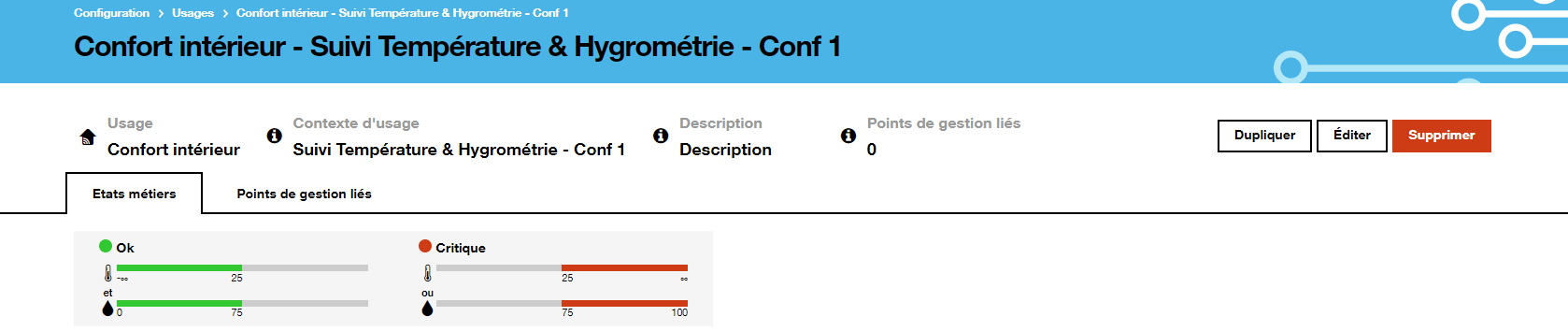
On retrouve les informations suivantes :
-
Le nom de l’usage
-
Le nom du contexte d’usage
-
La description du contexte d’usage
-
Le nombre de points de gestion liés
-
L’onglet États métiers permettant de visualiser les plages de valeurs des différentes métriques par état
-
L’onglet Points de gestion liés listant les points de gestion auxquels ce contexte d’usage est associé
En tant qu’administrateur, les actions suivantes sont disponibles :
-
Dupliquer : permet de dupliquer ce contexte d’usage
-
Éditer : permet de modifier ce contexte d’usage
-
Supprimer : permet de supprimer ce contexte d’usage
| Seuls les contextes d’usage privés peuvent être édités ou supprimés. Il est possible de dupliquer la plupart des contextes d’usage publiques sauf pour l’usage de Qualité d’Air. |
Ajouter un contexte d’usage
En cliquant sur le bouton Ajouter un contexte d’usage, il est possible de créer un contexte d’usage.
La création d’un contexte d’usage se fait en 4 étapes :
-
Étape 1 - Usage et contexte : permet de définir l’usage, le nom du contexte d’usage et sa description.
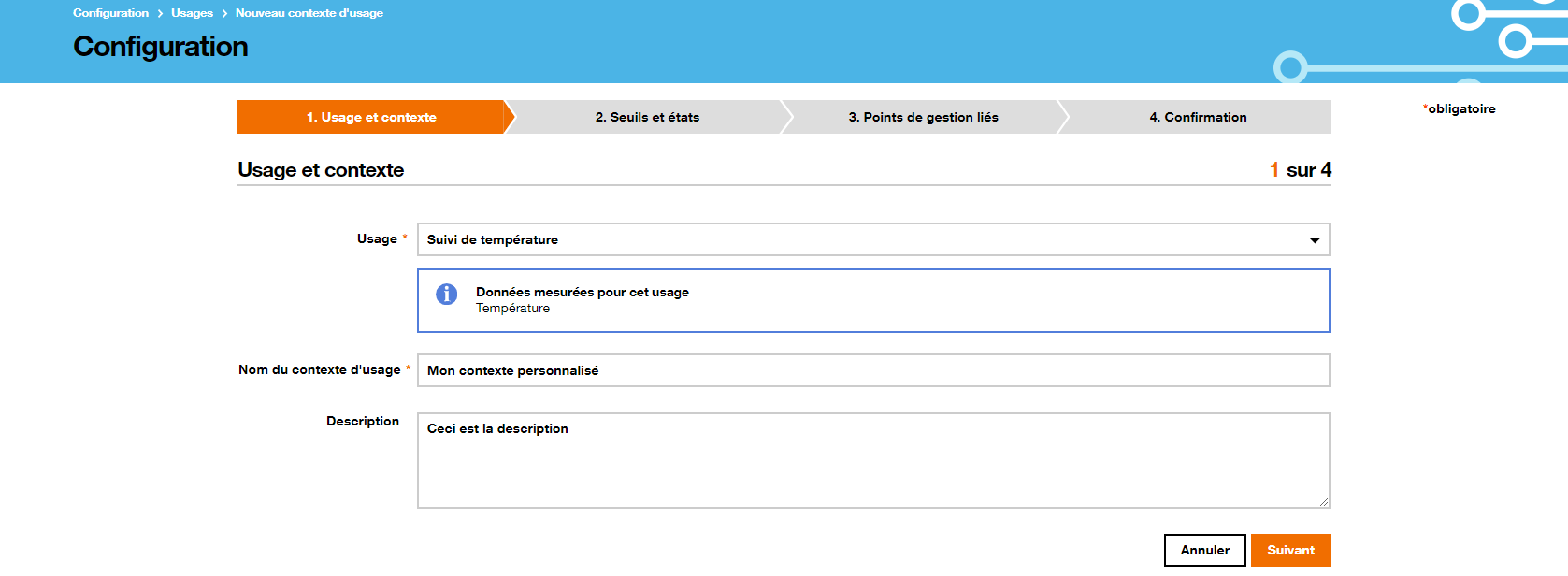
Une fois l’usage et le nom du contexte d’usage valorisés, vous pouvez cliquer sur Suivant. Sinon, vous pouvez cliquer sur Annuler pour abandonner la création du contexte d’usage.
-
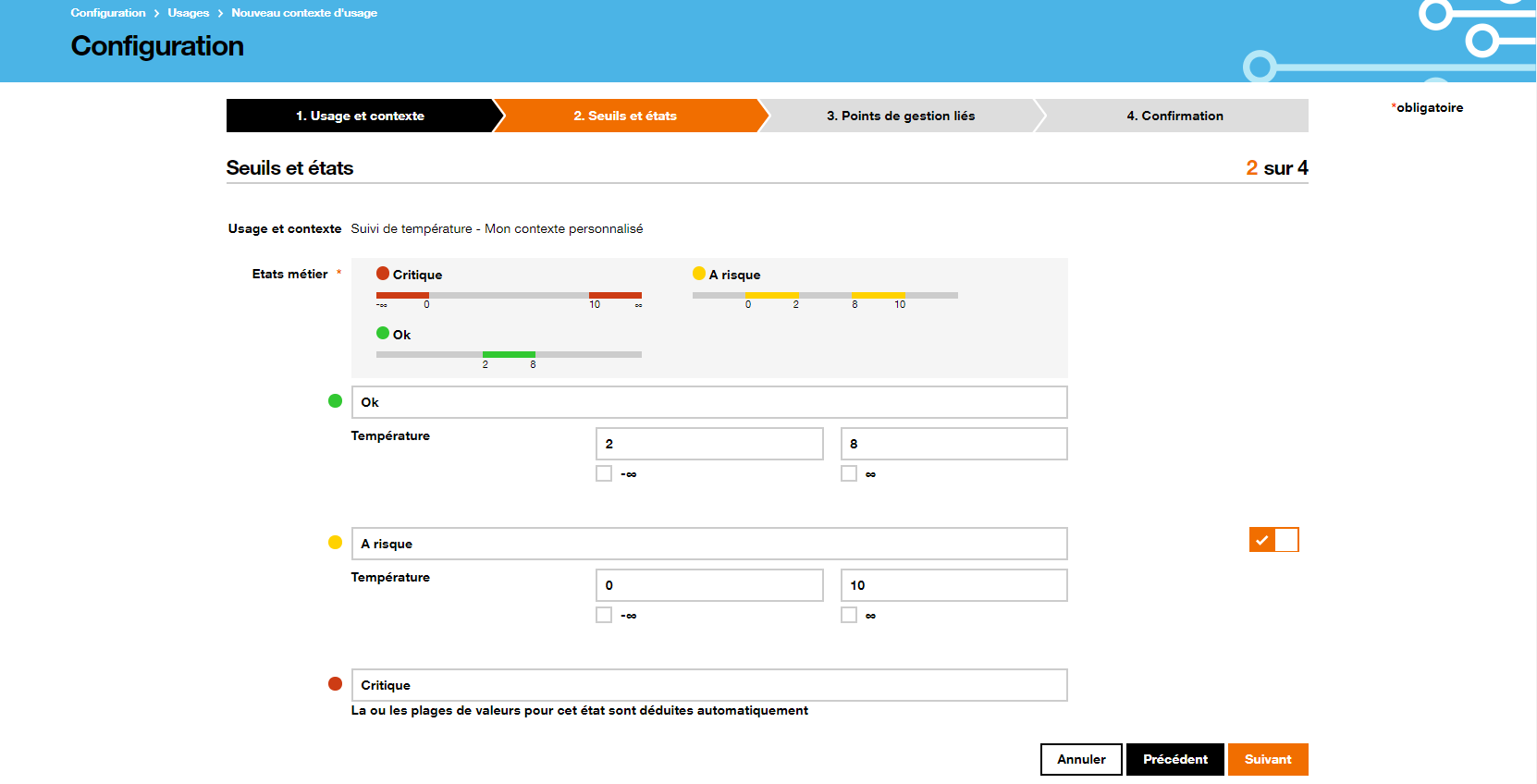
Étape 2 - Seuils et états : permet de définir les seuils et les états pour ce contexte d’usage
À cette étape, il est possible de configurer pour chaque état le nom et les seuils des différentes métriques devant intervenir dans le calcul de l’état.
| En fonction de l’usage sélectionné à l’étape 1, les Données mesurées peuvent varier et peuvent être ignorées dans le calcul de l’état à l’aide checkbox. |
-
Si l’usage le permet, cochez les métriques que vous souhaitez faire intervenir dans le calcul de l’état.
-
Pour l’état vert
 correspondant à un état nominal, renseignez le label que vous souhaitez donner à cet état puis les seuils pour chaque métrique
 -
Pour l’état jaune
 correspondant à l’état A risque (intermédiaire entre un état nominal et critique), vous pouvez choisir de
l’activer
correspondant à l’état A risque (intermédiaire entre un état nominal et critique), vous pouvez choisir de
l’activer  ou de le
désactiver
ou de le
désactiver  à l’aide du switch positionné à droite.
Si vous l’activez, renseignez le label que vous souhaitez donner à cet état puis les seuils pour chaque métrique
à l’aide du switch positionné à droite.
Si vous l’activez, renseignez le label que vous souhaitez donner à cet état puis les seuils pour chaque métrique -
Pour l’état rouge
 correspondant à un état critique, renseignez le label que vous souhaitez donner à cet état.
Les plages de valeurs des différentes métriques pour cet état se déduisent automatiquement par rapport aux plages de valeurs pour les autres états.
correspondant à un état critique, renseignez le label que vous souhaitez donner à cet état.
Les plages de valeurs des différentes métriques pour cet état se déduisent automatiquement par rapport aux plages de valeurs pour les autres états.
| Si les données de seuils sont incohérentes entre les états vert et jaune, le schéma de synthèse sera flouté. Il faudra résoudre l’incohérence avant de pouvoir passer à l’étape suivante. |
-
Étape 3 - Points de gestion liés : permet de lier les points de gestion à ce contexte d’usage
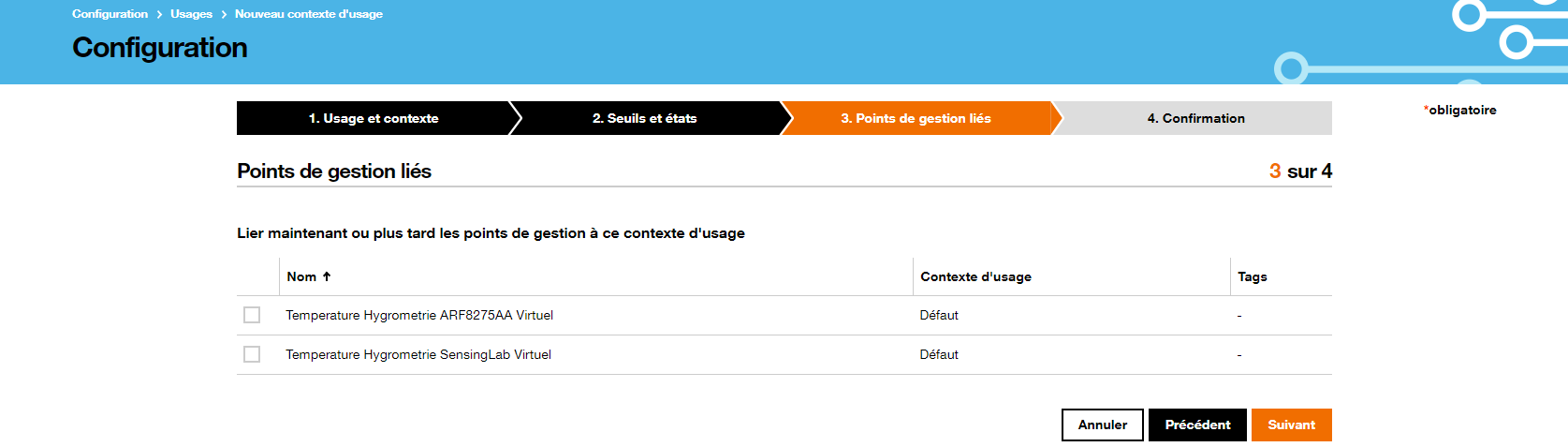
Parmi la liste des points de gestion, il est possible de les sélectionner en cochant la case à cocher des points de gestion à lier. Cette liaison peut être réalisée à cette étape ou plus tard depuis le paramétrage d’un point de gestion.
Une fois le choix de points de gestion à lier à ce contexte d’usage fait, vous pouvez cliquer sur le bouton Suivant.
Vous pouvez cliquer sur Précédent pour revenir à l’étape précédente ou encore cliquer sur Annuler pour abandonner la création du contexte d’usage.
-
Étape 4 - Confirmation : permet d’afficher le récapitulatif de l’ensemble des informations du calendrier avec le nom, les plages horaires et les points de gestion liés.
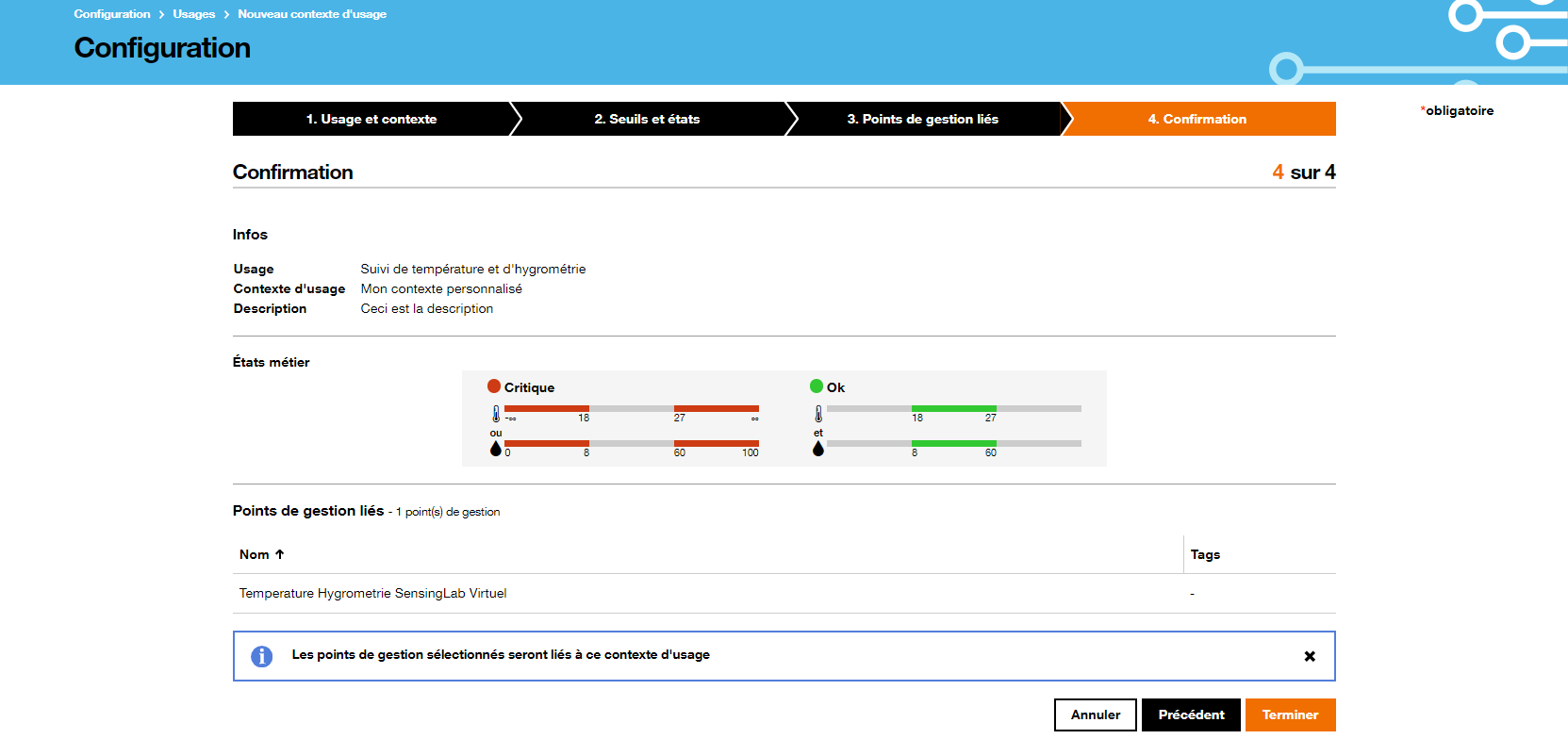
À cette étape, vous pouvez cliquer sur Terminer pour finaliser la création du contexte d’usage. Celui-ci apparaitra dans la liste des contextes d’usage.
| Si des points de gestion ont été liés à ce contexte d’usage, leur état passera à inconnu jusqu’à la réception des prochaines données permettant de calculer son état en prenant en compte les nouveaux seuils et états définis pour ce contexte d’usage. |
Un message vous informe que le contexte d’usage a été créé avec succès.

Sinon, vous pouvez cliquer sur Précédent pour revenir à l’étape précédente ou encore cliquer sur Annuler pour abandonner la création du contexte d’usage.
Éditer un contexte d’usage
Depuis la page de configuration des Usages, cliquer sur un contexte d’usage de la liste.
Depuis la page du contexte d’usage, cliquez sur le bouton Éditer.
Comme la création d’un contexte d’usage, l’édition se fait en 4 étapes.
À l’issue des 4 étapes, un message vous informe que le contexte d’usage a été mis à jour avec succès.

Dupliquer un contexte d’usage
Depuis la page de configuration des contextes d’usage, cliquer sur un contexte d’usage de la liste.
Depuis la page du contexte d’usage, cliquez sur le bouton Dupliquer.
Comme la création d’un contexte d’usage, la duplication se fait en 4 étapes.
À l’issue des 4 étapes, un message vous informe que le contexte d’usage a été créé avec succès.
Supprimer un contexte d’usage
Depuis la page de configuration des contextes d’usage, cliquer sur un contexte d’usage de la liste.
Depuis la page du contexte d’usage, cliquez sur le bouton Supprimer.
Une popin s’ouvre afin de confirmer l’action.
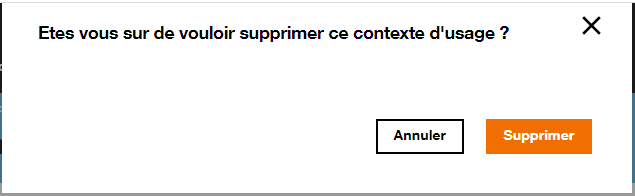
Cliquer sur Supprimer pour confirmer l’action ou Annuler pour abandonner la suppression.

Si vous avez confirmé la suppression, un message vous informera que le contexte d’usage a été supprimé avec succès.
| Les points de gestion liés au contexte d’usage supprimé seront automatiquement liés au contexte d’usage pas défaut. Leur état passera à inconnu jusqu’à la réception des prochaines données permettant de calculer son état en prenant en compte les seuils et états définis pour le contexte d’usage par défaut. |
Configuration des utilisateurs
Cette rubrique vous permet, en tant qu’administrateur ou gestionnaire, de gérer la liste des utilisateurs associés à votre compte.
Les informations suivantes sont accessibles :
-
Nom : Nom de l’utilisateur
-
Rôle : Rôle de l’utilisateur (Administrateur / Gestionnaire / Observateur)
-
Habilitation : Niveau d’accès attribué (par défaut, "Tous les points de gestion" indique qu’aucune restriction de visibilité n’est appliquée sur cet utilisateur)
| Choisir une habilitation différente de "Tous les points de gestion" imposera des restrictions d’accès aux points de gestion et aux sessions pour cet utilisateur. |
Les différents rôles
La solution smart operations propose 3 profils d’utilisateurs, correspondant à des niveaux d’accès distincts :
-
Administrateur : accède à toutes les fonctionnalités sans restriction, avec une visibilité complète
-
Gestionnaire : accède à toutes les fonctionnalités, avec ou sans restriction de visibilité sur certains points de gestion. Il peut être considéré comme un administrateur d’un sous ensemble des points de gestion
-
Observateur : dispose uniquement d’un accès en lecture aux données, avec ou sans restrictions de visibilité sur certains points de gestion
En tant qu’administrateur ou gestionnaire, vous pouvez également visualiser et gérer le statut du compte utilisateur :
-
Renvoyer un email d’activation : un bouton d’affiche si l’utilsateur n’a pas encore activé son compte
-
Activé : indique que l’utilsateur a déjà activé son compte
Les administrateurs et les gestionnaires peuvent effectuer les actions suivantes :
-
Ajouter un nouvel utilisateur
-
Supprimer un utilisateur
Ajout d’un utilisateur
Dans cette section, un administrateur ou un gestionnaire peut ajouter un nouvel utilisateur en cliquant sur le bouton Ajouter un utilisateur.
Une nouvelle page intitulée Ajout d’un utilisateur s’ouvre.
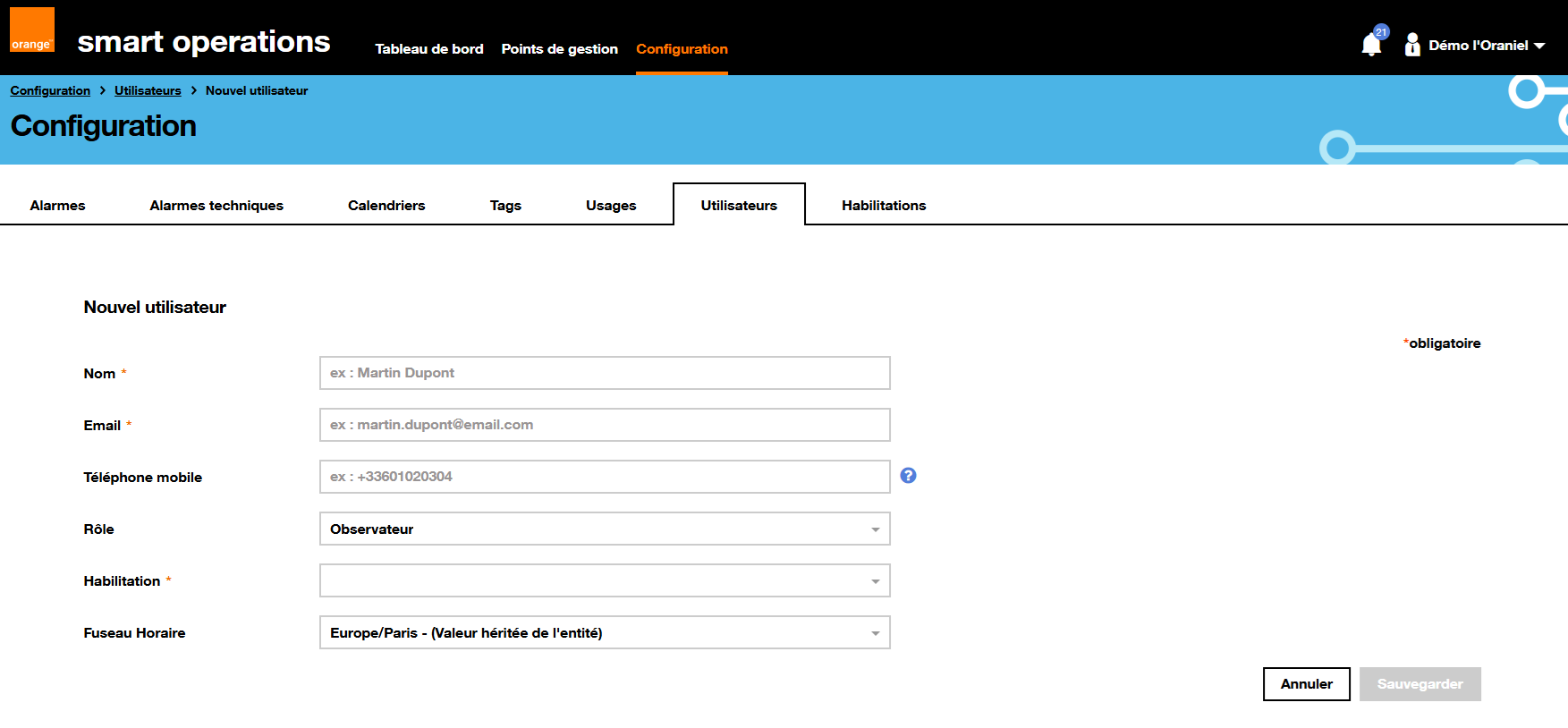
Les champs suivants peuvent être remplis :
-
Nom : nom de l’utilisateur.
-
Email : adresse mail de l’utilisateur. Cette adresse servira d’identifiant lors de la connexion au portail et pourra également être utilisée pour l’envoi de notifications par mail.
-
Téléphone mobile : numéro de téléphone mobile de l’utilisateur. Ce numéro pourra être utilisé pour l’envoi des notifications par SMS.
-
Rôle : rôle de l’utilisateur (Administrateur, Gestionnaire ou Observateur)
-
Habilitation : niveau d’accès de l’utilisateur
-
Fuseau horaire : fuseau horaire de l’utilisateur. Les dates affichées (alarmes, notifications) seront adaptées à ce fuseau .
Les champs marqués d’un astérisque rouge sont obligatoires.
| Un gestionnaire peut uniquement créer des utilisateurs avec des rôles de gestionnaire ou d’observateur. Il ne peut en aucun cas créer des administrateurs. |
| Lorsqu’un gestionnaire crée un nouvel utilisateur, le niveau d’habilitation par défaut ne pourra pas être moins restrictif que celui du gestionnaire lui-même. L’habilitation par défaut sera identique à celle du gestionnaire. |
Pour enregistrer le nouvel utilisateur, cliquez sur le bouton Sauvegarder. Une fenêtre de confirmation s’ouvrira pour informer que l’utilisateur recevra un email d’activation pour accéder au compte.
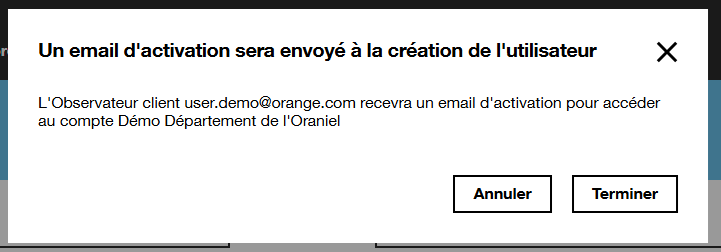
Cliquer sur Terminer pour finaliser la création. Sinon cliquez sur Annuler pour fermer cette fenêtre.
Si vous souhaitez abandonner la création, vous pouvez également cliquez sur le bouton Annuler sur la page d'Ajout d’un utilisateur.
Une fois l’utilisateur ajouté, il apparaitra dans la liste avec le statut Renvoyer un email d’activation. Si l’utilisateur n’a pas activé son compte dans le délai imparti (le token d’activation étant valable 7 jours), vous pourrez lui renvoyer un email d’activation en cliquant sur ce bouton. Il recevra alors un nouveau mail avec un délai de validité de 7 jours.
Lorsque l’utilisateur aura activé son compte, son statut passera à Activé.
Edition d’un utilisateur
Dans cette section, l’administrateur (ou le gestionnaire) peut consulter les détails d’un utilisateur en cliquant sur sa ligne dans la liste.
La page contenant les informations de l’utilisateur s’ouvre.
Pour modifier ces informations, cliquez sur le bouton Editer.
Les champs suivants deviennent modifiables :
-
Nom : nom de l’utilisateur.
-
Email : adresse mail de l’utilisateur, utilisée pour les notifications par mail.
-
Téléphone mobile : numéro de téléphone mobile, utilisé pour les notifications par SMS.
-
Rôle : rôle de l’utilisateur (Administrateur, Gestionnaire, Observateur)
-
Habilitation : niveau d’accès de l’utilisateur
-
Fuseau horaire : fuseau horaire de l’utilisateur. Les dates (alarme, notifications) seront affichées selon ce fuseau.
Après modification, cliquez sur Sauvegarder pour enregistrer les changements. Sinon, cliquez sur Annuler pour abandonner.
| Un utilisateur ayant le role gestionnaire ne peut voir que les utilisateurs dont le niveau d’habilitation est égal ou plus restrictif que le sien. |
Suppression d’un utilisateur
Vous pouvez également supprimer un compte utilisateur depuis cette section.
Dans la liste des utilisateurs, un bouton en forme de corbeille dans la colonne Suppression permet de supprimer un utilisateur.
Il est aussi possible de supprimer un utilisateur directement depuis sa page d’informations en cliquant sur le bouton Supprimer.
Dans les deux cas, une fenêtre de confirmation s’affiche :
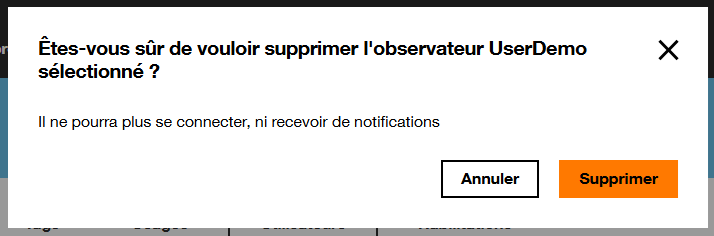
| Comme pour l’édition, un utilisateur avec le rôle de gestionnaire ne peut supprimer que les utilisateurs dont le niveau d’habilitation est égal ou plus restrictif que le sien. |
pour confirmer la suppression, cliquez sur Supprimer. Sinon, cliquez sur Annuler.
Configuration des habilitations
Cette section vous permet, en tant qu’administrateur ou gestionnaire, de gérer la liste des habilitations associées à votre compte.
Une habilitation, basée sur 3 critères (usage, tags, catégories), permet de restreindre l’accès aux points de gestion et aux sessions pour les utilisateurs du compte.
Les habilitations sont hiérarchisées : il est possible de créer une habilitation à partir d’une habilitation parente, en appliquant des restructions (l’utilisateur aura accès à moins de points de gestion que dan l’habilitation parente)
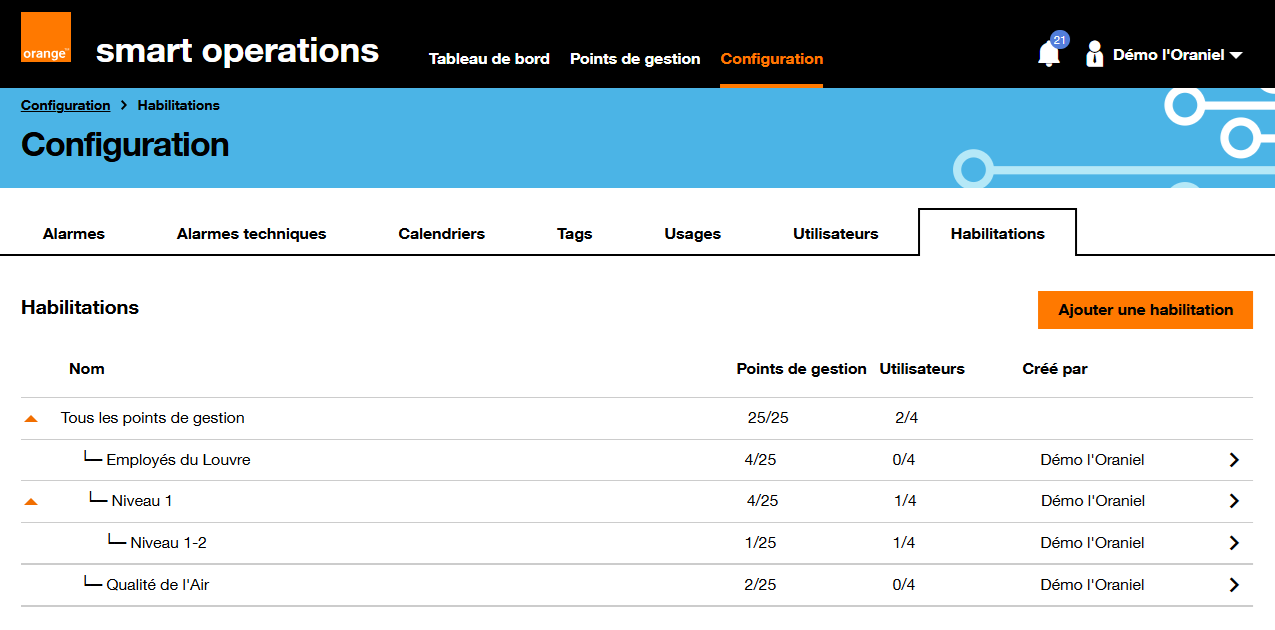
Sur la page de configuration des habilitations, vous pouvez voir :
-
Une flèche verticale illustrant la hiérarchie existante. La plus haute habilitation est "Tous les points de gestion" et les autres habilitations sont ses habilitations filles.
-
Nom : nom de l’habilitation
-
Points de gestion : nombre de points de gestion auxquels l’habilitation s’applique
-
Utilisateurs : nombre d’utilisateurs bénéficiants de cette habilitation
-
Créé par : nom de l’utilisateur ayant créé l’habilitation
-
Une flèche horizontale permettant d’accéder aux détails de l’habilitation
Ajout d’une habilitation
Dans cette section, un administrateur peut créer une nouvelle habilitation en cliquant sur le bouton Ajouter une habilitation.
Une page intitulée Nouvelle habilitation s’ouvre.
La création d’une habilitation se déroule en 3 étapes :
-
Étape 1 - Habilitation : permet de définir le nom et la description de l’habilitation.
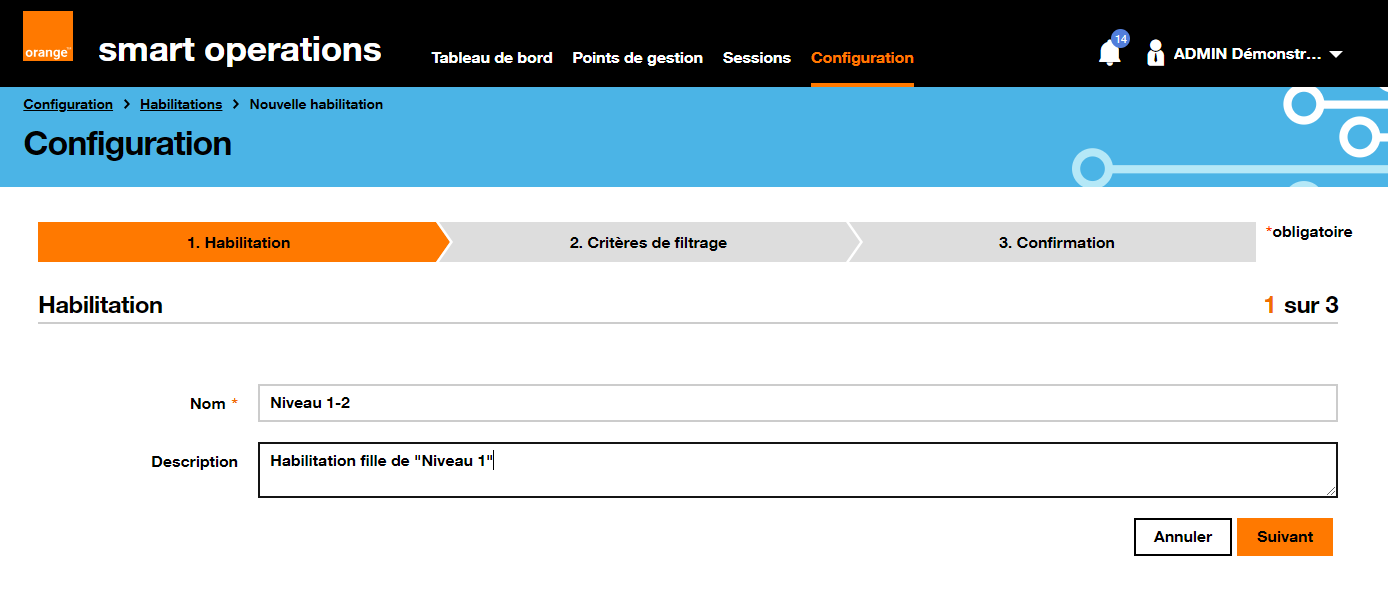
Les champs marqués d’une astérisque rouge sont obligatoires.
Après avoir saisi le nom, vous pouvez cliquer sur Suivant pour continuer ou sur Annuler pour abandonner la création.
-
Étape 2 - Critères de filtrage : permet de définir les critères de l’habilitation parmi les 4 suivants :
-
Habilitation parente :
-
Peut prendre la valeur "Tous les points de gestion" si vous souhaitez partir de l’ensemble des points de gestion pour appliquer une restriction.
-
Sinon, peut être une habilitation parente existante, ce qui appliquera une restriction de visibilité plus stricte.
-
-
Usages : Un ou plusieurs usages usages peuvent être sélectionnés (une logique 'OU' est appliquée).
-
Si une habilitation parente est choisie, ses usages sont déjà affichés.
-
Il n’est pas possible d’en ajouter, mais il est possible d’en supprimer pour rendre l’habilitation plus restrictive.
-
-
Tags : Un ou plusieurs tags peuvent être sélectionnés
-
Si une habilitation parente est sélectionnée, ses tags sont déjà affichés.
-
Il n’est pas possible d’en supprimer, mais il est possible d’en ajouter pour rendre l’habilitation plus restrictive.
-
-
Catégories : Une ou plusieurs catégories peuvent être sélectionnées
-
Si une habilitation parente est choisie, ses catégories sont déjà affichées.
-
Il n’est pas possible d’en ajouter, mais il est possible d’en supprimer pour rendre l’habilitation plus restrictive.
-
-
| Un critère minimum doit être défini pour pouvoir continuer |
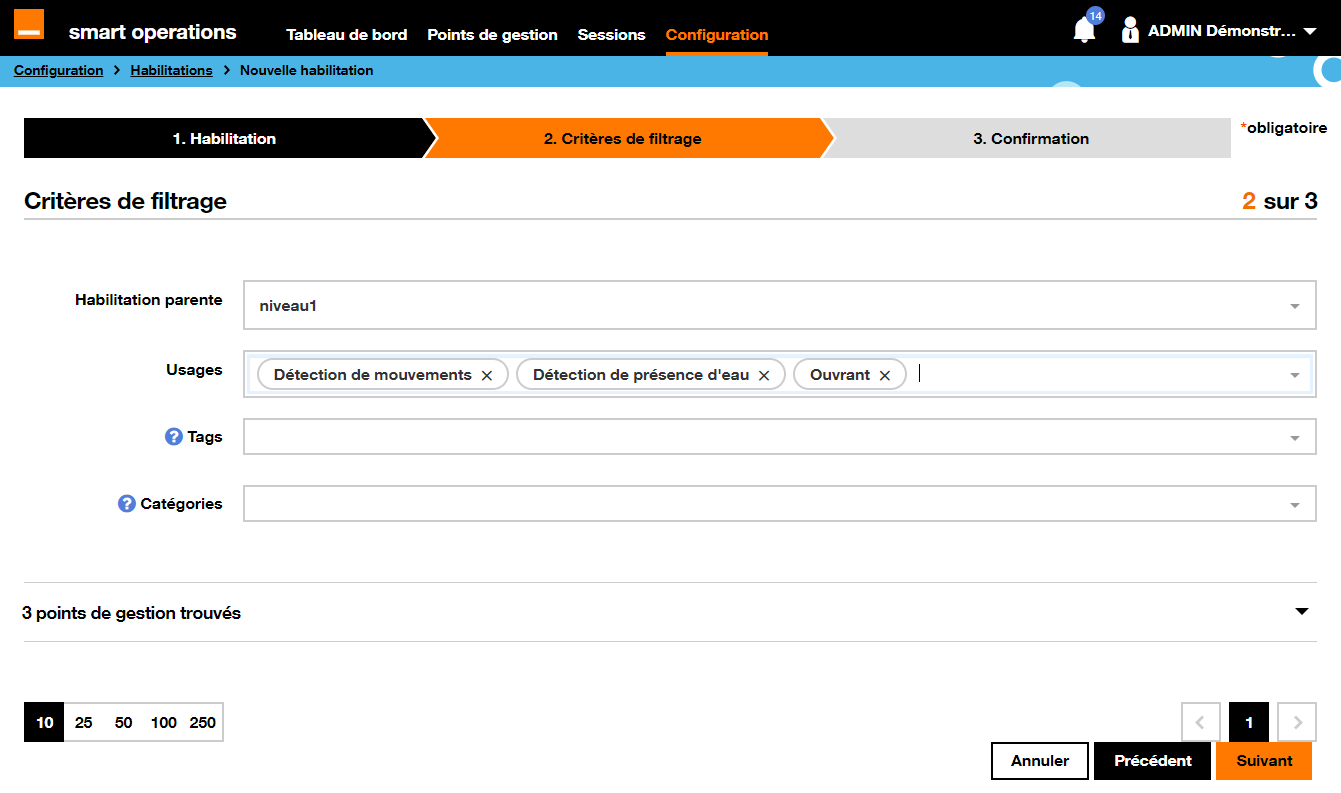
Une flèche permet de déployer et de visualiser les points de gestion correspondant à l’habilitation en fonction des critères sélectionnés.
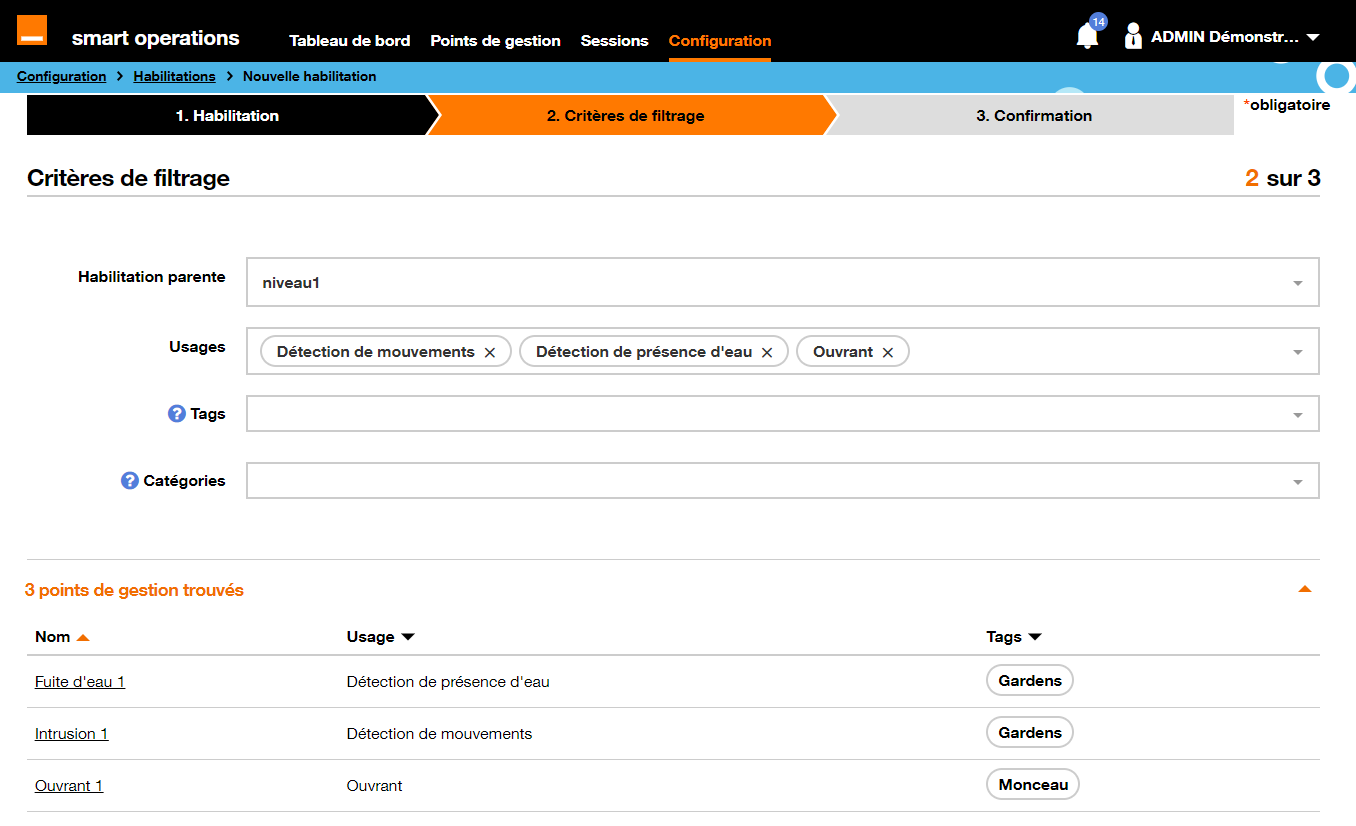
Une fois au moins un critère choisi, cliquez sur Suivant pour continuer.
Vous pouvez aussi cliquer sur Annuler pour abandonner ou sur Précédent pour revenir à l’étape précédente.
-
Étape 3 - Confirmation : affiche un récapitulatif des informations de la nouvelle habilitation : nom, habilitation parente (si applicable), description et critères de filtrage.
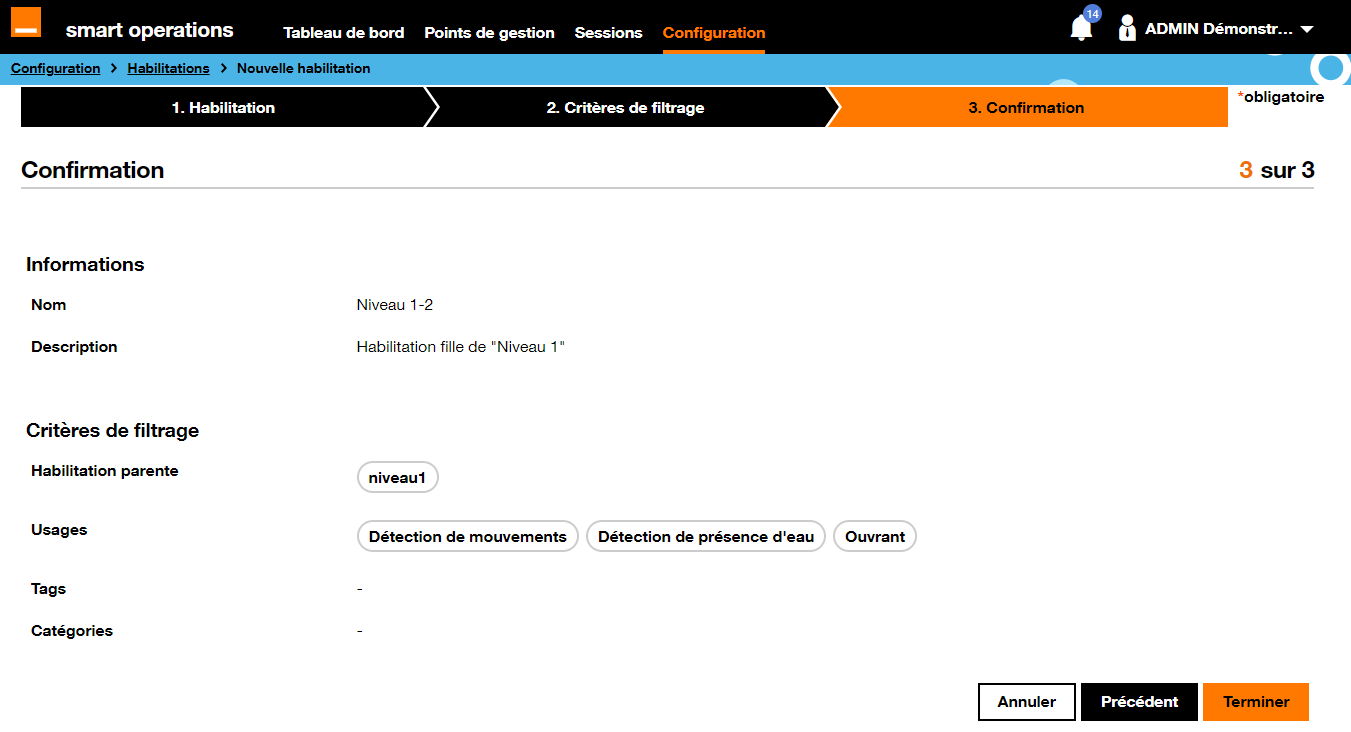
À cette étape, vous pouvez cliquer sur Terminer pour finaliser la création, ce qui ajoutera l’habilitation à la liste. Sinon, cliquez sur Annuler pour abandonner ou sur Précédent pour revenir à l’étape 2.
Consulter les informations d’une habilitation
Depuis la page de configuration des habilitations, cliquez sur la flèche à l’extrémité de la ligne correspondant à l’habilitation dans la liste.
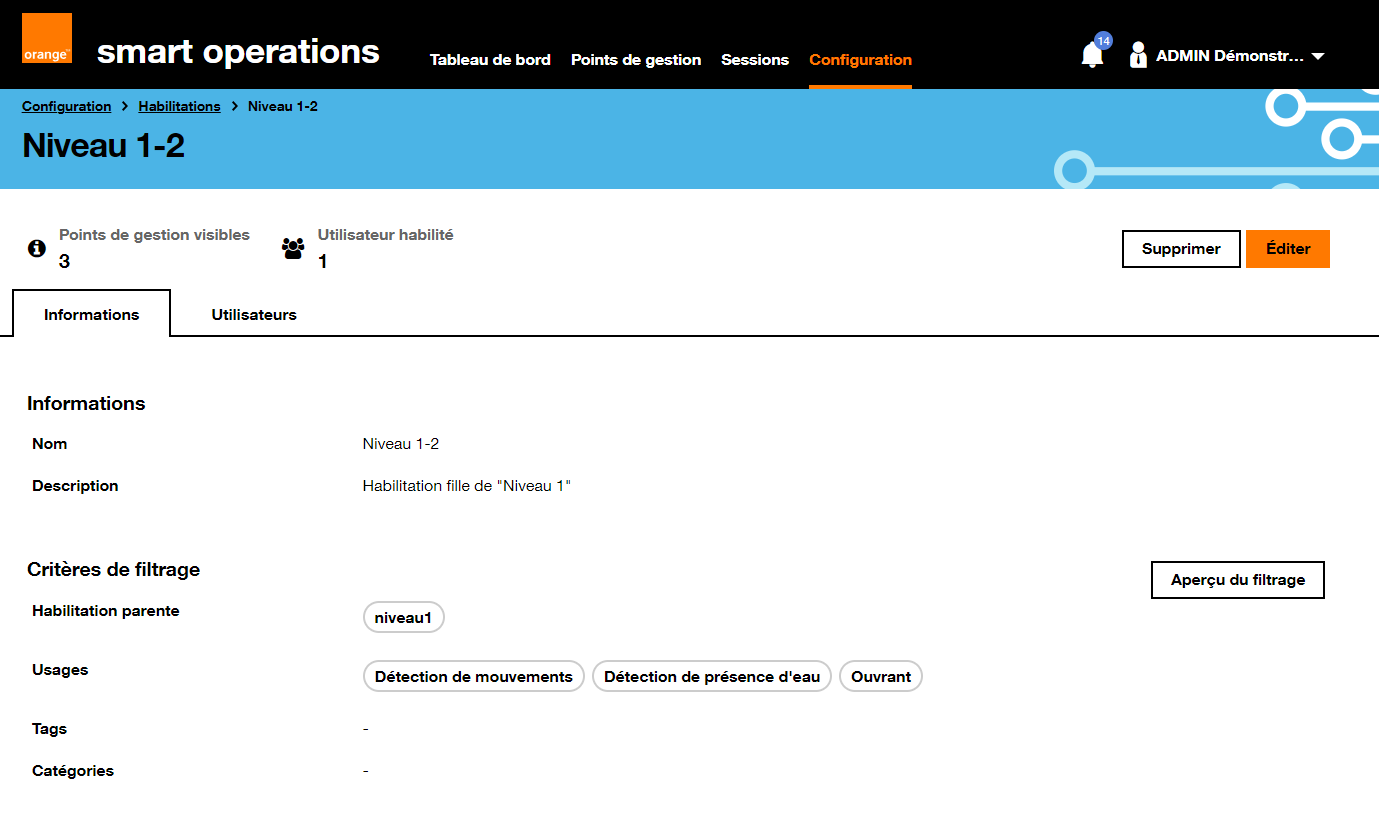
En haut de la page, sont affichés le nombre de points de gestion et le nombre d’utilsiateurs auxquels l’habilitation s’applique.
Dans l’onglet Informations, vous retrouvez :
-
Le nom de l’habilitation
-
La description de l’habilitation
-
Les critères de filtrage : habilitation parente, usages, tags et catégories
En cliquant sur le bouton Aperçu du filtrage situé à droite, la page des points de gestion s’affiche, filtrée à partir des critères de l’habilitation.
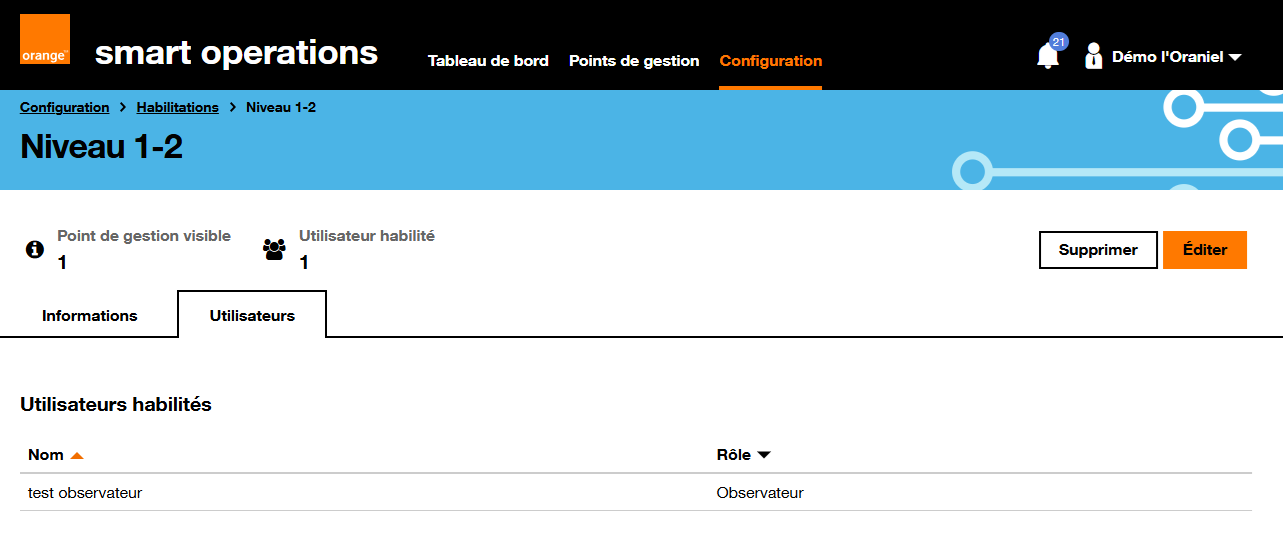
Dans l’onglet Utilisateurs, vous voyez la liste des utilisateurs habilités, avec leur nom et leur rôle.
Éditer une habilitation
Depuis la page de configuration des habilitations, sélectionnez une habilitation dans la liste, puis cliquez sur le bouton Editer.
L’édition se déroule en trois étapes, similaires à la création d’une habilitation.
| Modifier un critère de filtrage (étape 2) peut entraîner la perte de visibilité de certains points de gestion pour les utilisateurs concernés. |
Au terme des trois étapes, un message confirme que l’habilitation a été mise à jour avec succès.
Supprimer une habilitation
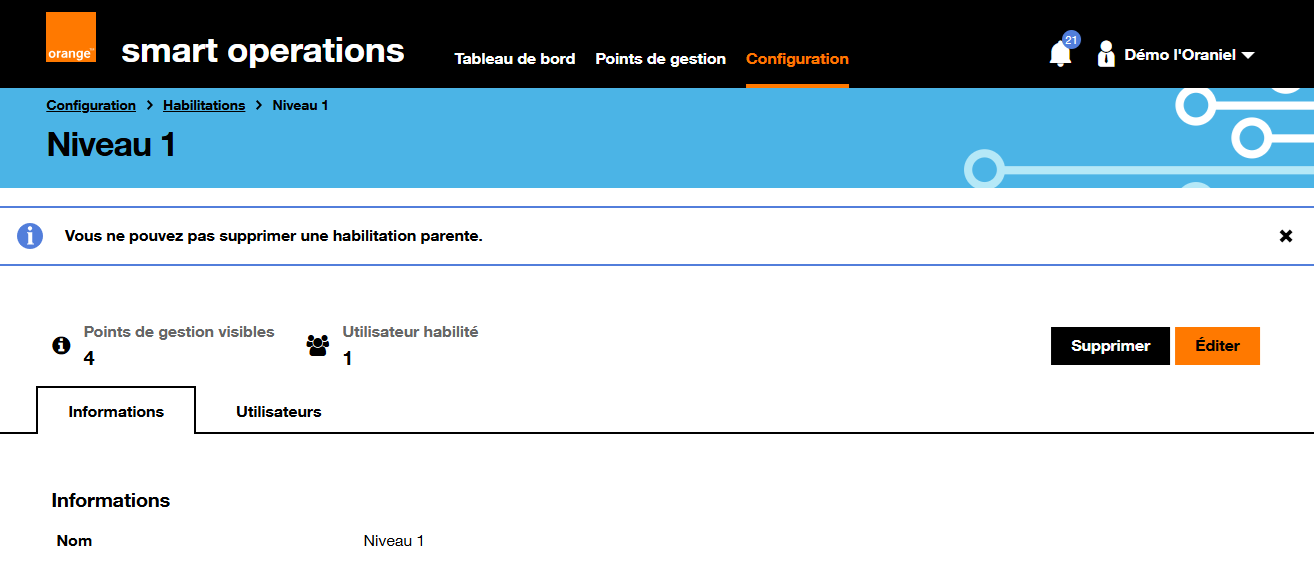
Depuis la page de configuration des habilitations, sélectionnez une habilitation dans liste, puis cliquez sur le bouton Supprimer.
Une fenêtre de confirmation s’ouvre pour valider l’action.
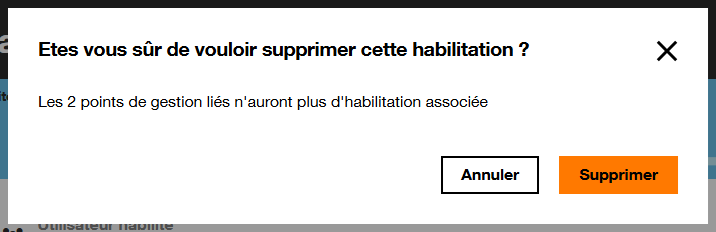
Cliquer sur Supprimer pour confirmer ou sur Annuler pour abandonner la suppression.
Si la suppression est confirmée, un message vous informera que l’habilitation a été supprimée avec succès.
| Une habilitation parente ne peut être supprimée tant qu’elle possède des habilitations filles. Si c’est le cas, un message d’erreur s’affiche. |